Soporte
Ayuda con la app y con tu cuenta.
Esta página es para quien ya usa Auladia: familias, alumnado, docentes y personal del centro.
Los datos de la app son de tu centro. El equipo de Auladia se ocupa de que la app funcione y de que puedas entrar.
Si pones en marcha un centro nuevo, más abajo tienes la guía paso a paso y las preguntas que suelen hacer una secretaría y una familia.
Dónde pedir ayuda.
Dentro de la app y de la web del centro, una vez has entrado, está «Necesito ayuda». Explica qué querías hacer y qué ha pasado. La consulta llega al equipo de Auladia. La respuesta te aparece allí mismo, y te avisamos en la app y por correo de que ya la tienes.
Antes de enviarla ves qué se añade y puedes quitarlo: las últimas pantallas y botones que has usado en ese dispositivo y los errores que han salido. Nunca lo que has escrito, ni nombres ni datos de nadie.
Si no puedes entrar en la app, escríbenos por correo. Dinos el centro y qué querías hacer; no hace falta que pongas datos del alumnado.
- suport@auladia.com
El correo de soporte, también si no puedes entrar en la app.
Antes de escribir.
Muchas cosas las lleva el centro, no Auladia: los datos del alumno, los recibos y los cobros, las autorizaciones, los horarios, las notas y quién puede ver qué. Para todo eso, la primera puerta es la secretaría del centro, que es quien puede cambiarlo.
Auladia te ayuda con la app y con la cuenta: entrar, la contraseña y el segundo factor, una pantalla que no carga o un botón que no hace lo que esperabas.
Lo que puedes hacer tú.
- Eliminar la cuenta
Para familias y para el alumnado a partir de 14 años, sin la app: recibes un enlace por correo y lo confirmas. El personal lo pide al centro.
- Privacidad y textos legales de la app
Quién trata los datos, para qué, cuánto tiempo y cómo ejercer tus derechos.
- Privacidad de esta web
Solo la de la web auladia.com, no la de la app.
- Preguntas frecuentes
Qué es Auladia, dónde están los datos y en qué idiomas está.
- Poner en marcha un centro nuevo
Los doce pasos, quién hace cada uno y qué hay que tener preparado.
- Preguntas de una secretaría
La importación, las invitaciones, los padres separados y los derechos de las familias.
- Preguntas de una familia
Entrar, pagar, avisar de una ausencia, las notas y quién ve los datos.
Cuándo te responderemos.
Atendemos el soporte en catalán y en castellano, de lunes a viernes laborables en Cataluña, de 9 a 18 h, hora peninsular.
Los tiempos de primera respuesta son los de las condiciones del servicio que firma cada centro, contados en horas y días laborables:
| Prioridad | Qué incluye | Primera respuesta |
|---|---|---|
| Crítica | La app no funciona para el centro, o hay un riesgo para la seguridad o para los datos | 4 horas laborables |
| Alta | Una función principal no funciona y no hay ninguna alternativa razonable | 1 día laborable |
| Normal | Una función no funciona bien, pero hay alternativa | 2 días laborables |
| Consulta | Dudas de uso, sugerencias y peticiones de información | 5 días laborables |
Estos tiempos son el compromiso con el centro. Las consultas de familias y alumnado se atienden en el mismo horario, sin un plazo fijado.
Para la dirección y la secretaría
Poner en marcha un centro nuevo.
Si tu centro empieza con Auladia, estos son los doce pasos que te recomendamos, en este orden (el banco, antes de importar el alumnado). La pantalla «Puesta en marcha» (menú «Curso y organización», para la dirección) hace el recuento, dice qué pasos están hechos y, de los que faltan, quién los hace; aquí tienes, además, qué hay que tener preparado.
Antes del primer paso, el equipo de Auladia da de alta el centro y la dirección recibe una invitación por correo. Al activar la cuenta, vincula el segundo factor y genera los códigos de recuperación en «Mi segundo factor»: los datos fiscales, el banco y los roles te lo pedirán.
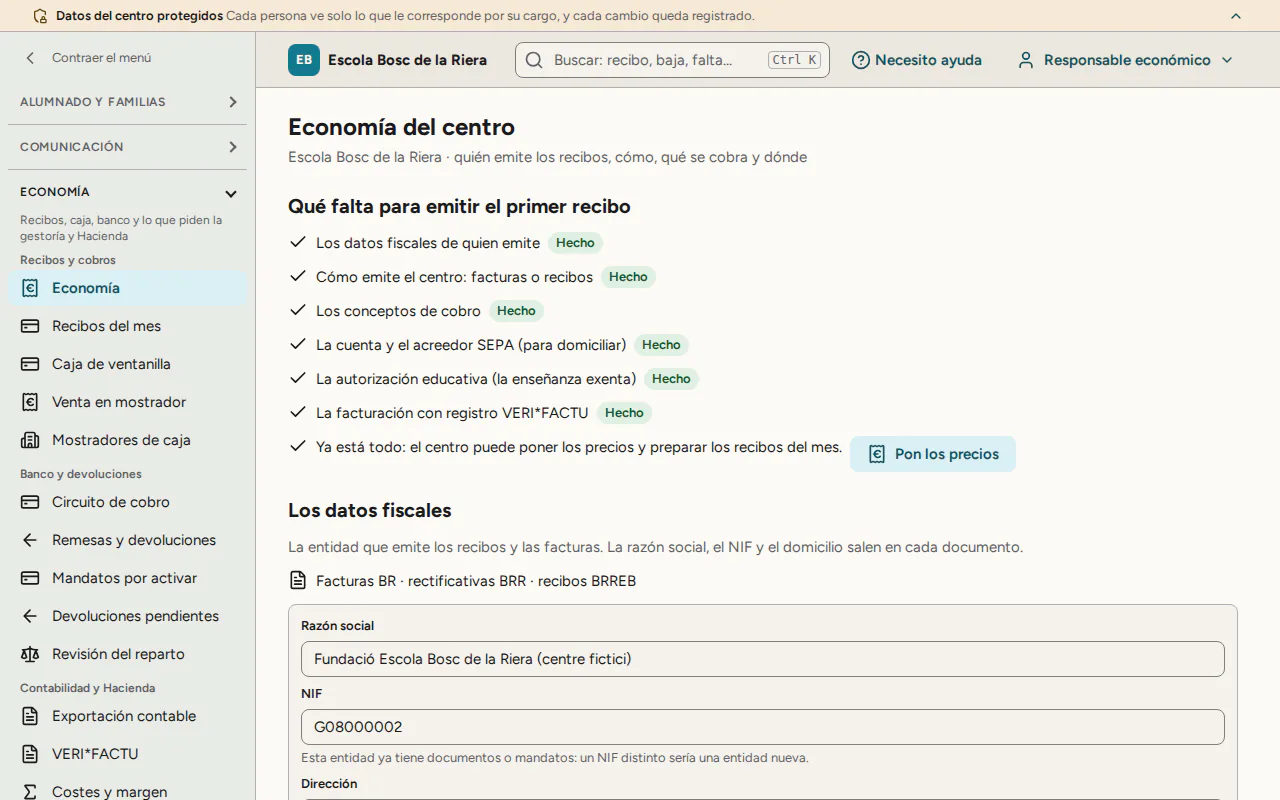
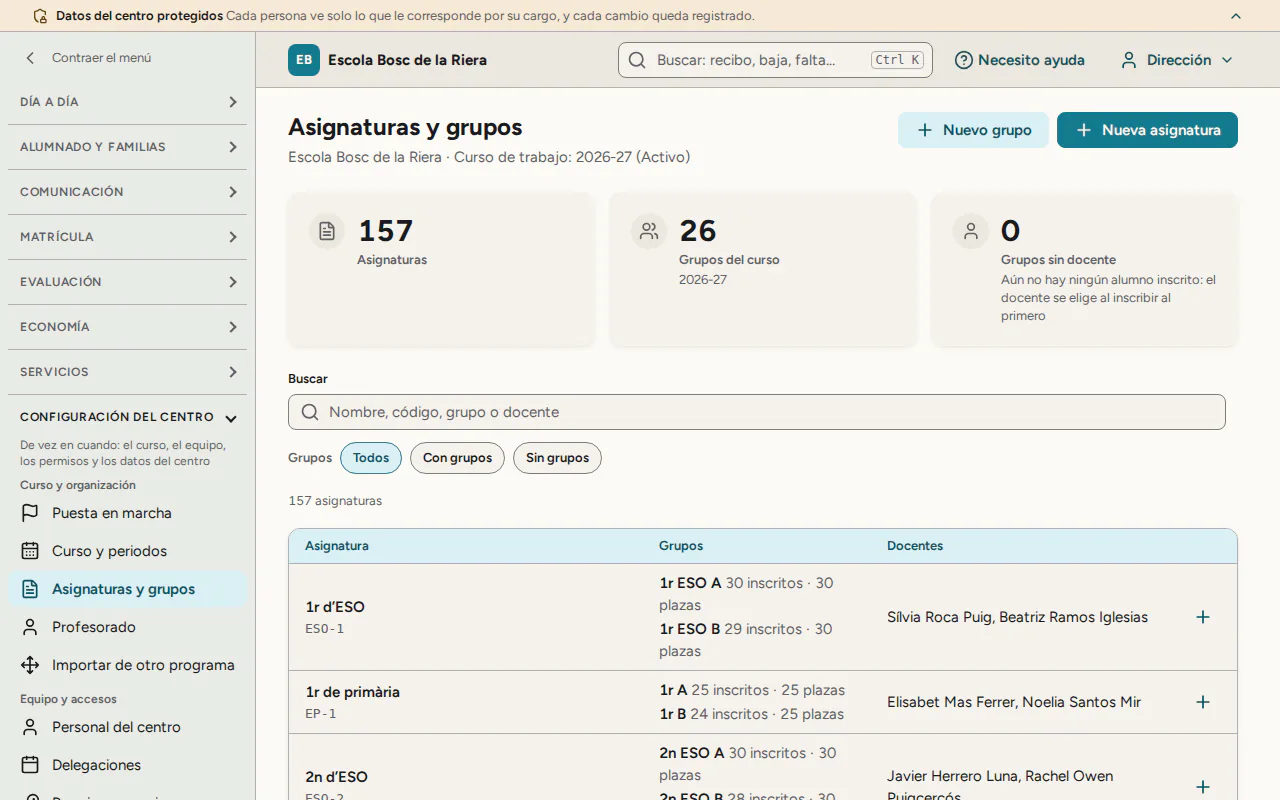
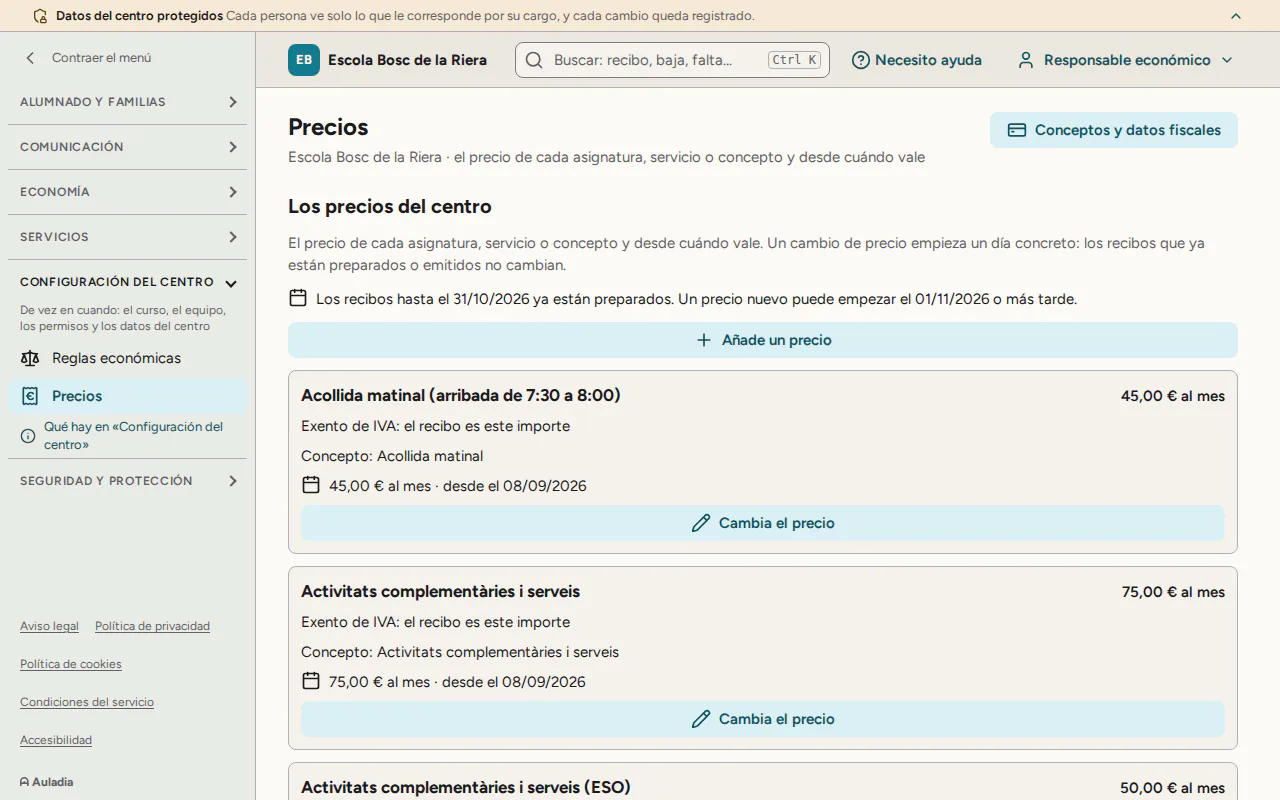
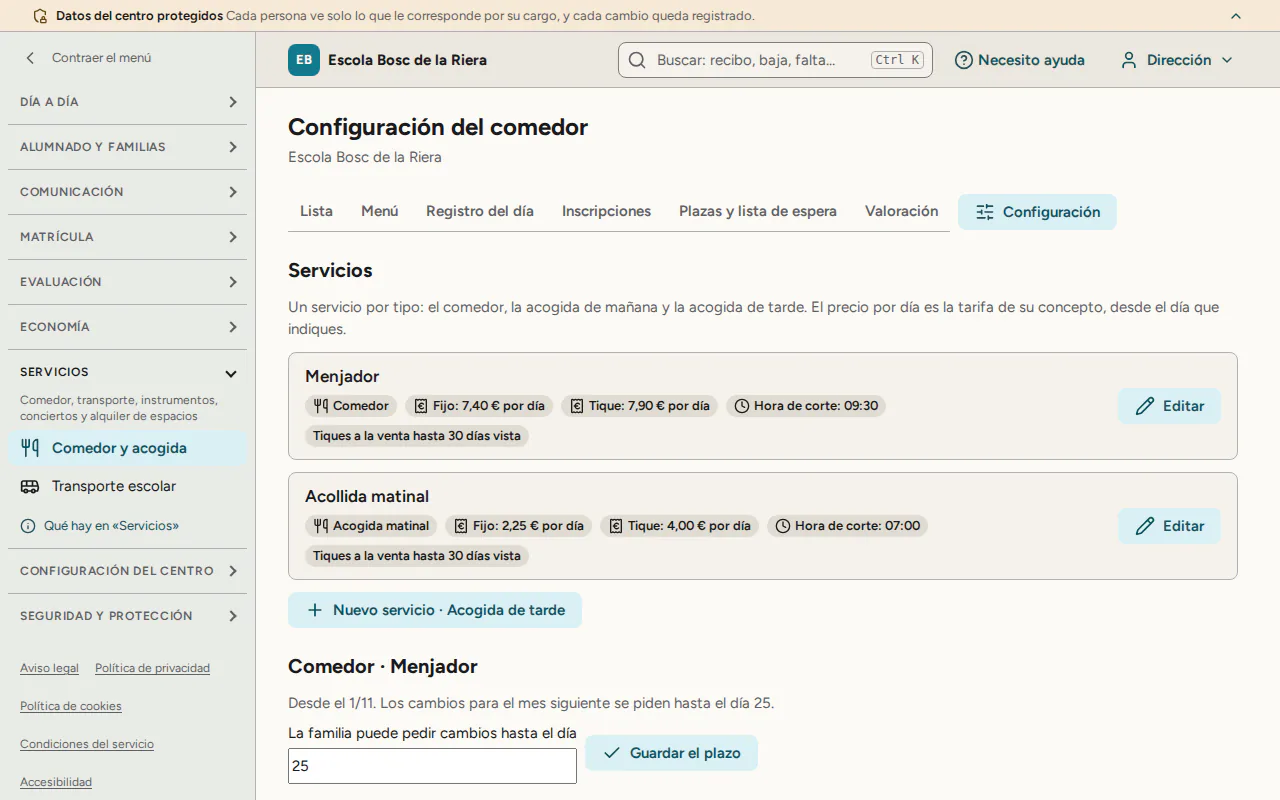
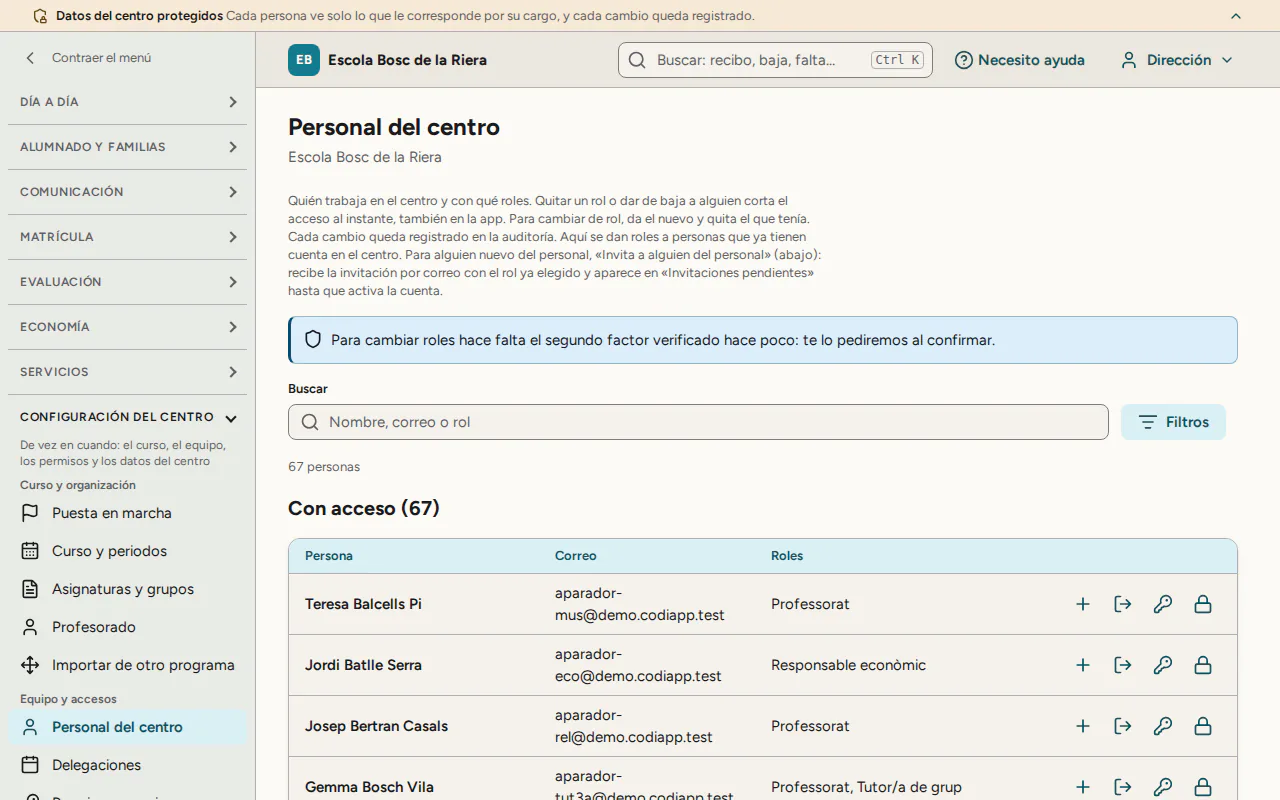
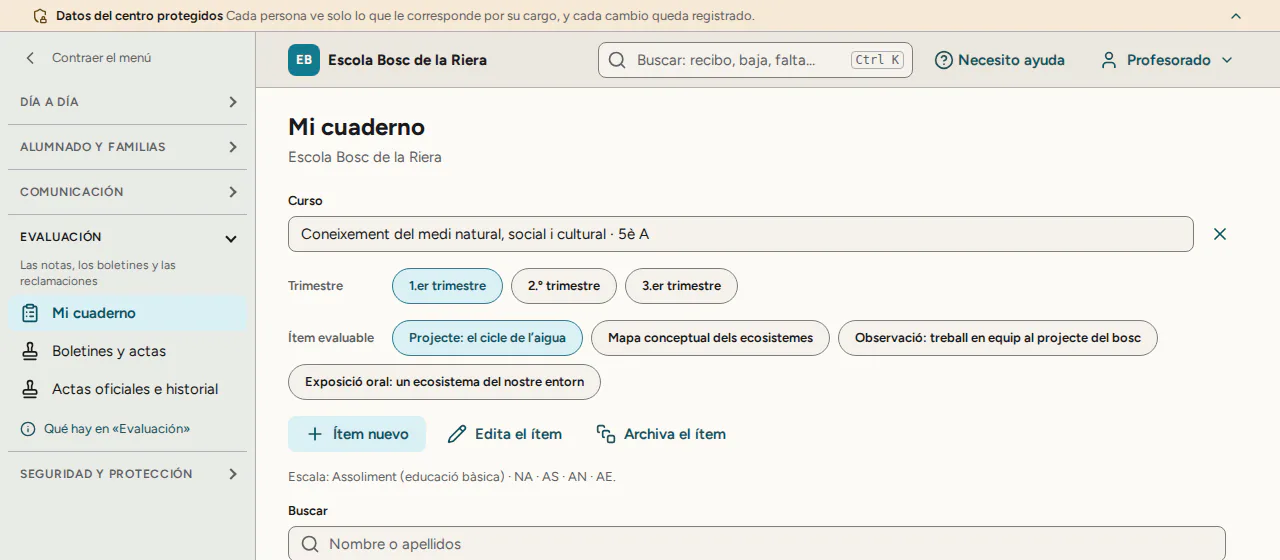
Las capturas son del colegio de muestra de Auladia, con datos inventados y la cuenta del rol que hace cada paso. En un colegio que empieza, las cifras y las listas estarán vacías.
- 1. Datos del centro y fiscales.
- 2. Banco y acreedor SEPA.
- 3. Curso y calendario.
- 4. Etapas y grupos.
- 5. Asignaturas y precios.
- 6. Servicios.
- 7. Personal.
- 8. Importación desde el programa anterior.
- 9. Protección de datos.
- 10. Acceso de las familias.
- 11. Primer mes de cobro.
- 12. Primer trimestre.
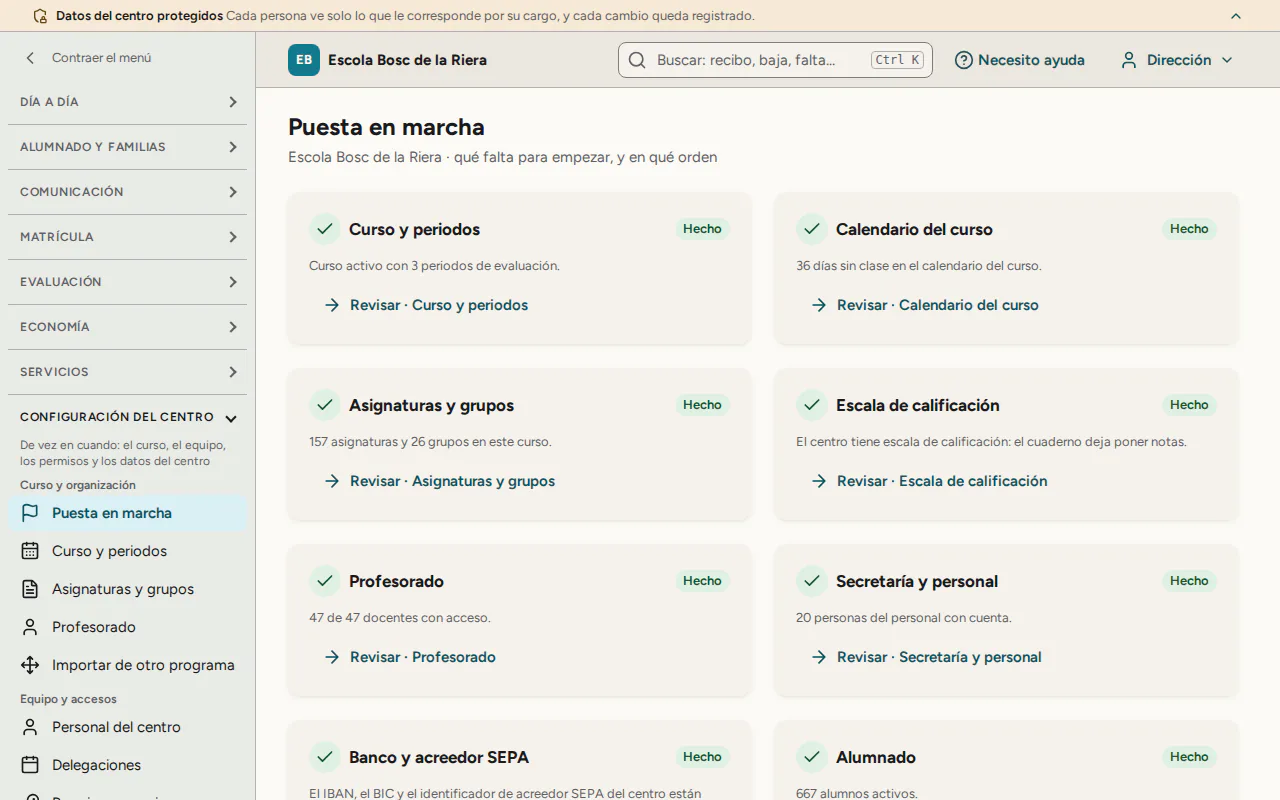
Paso 1 de 12
Datos del centro y fiscales.
En «Economía del centro» declaras quién emite los recibos o las facturas: la razón social, el NIF, el domicilio fiscal y la serie de facturación. Dices también si el centro emite facturas o recibos y, si tiene autorización educativa, el número de registro y la fecha: la enseñanza y los servicios relacionados salen exentos de IVA con la mención legal.
Das de alta los conceptos de cobro (cuota, matrícula, actividades, servicios), cada uno con su IVA o el motivo de la exención. Un concepto que no se cobra a las familias se guarda con «Se cobra a las familias» desmarcado.
- Quién lo hace
- Dirección o la persona con el rol de responsable económico, con el segundo factor. El modo de emisión (facturas o recibos) y la autorización educativa, solo la dirección.
- Dónde
- Desde «Puesta en marcha», el paso «Banco y acreedor SEPA» o «Modo de emisión» lleva a «Economía del centro» (/economia/configuracio); el responsable económico entra desde «Precios».
- Qué hay que tener preparado
- La razón social, el NIF y el domicilio fiscal de la entidad titular; si emites facturas o recibos (si dudas, pregúntalo a la gestoría); el número y la fecha de la autorización educativa, si la hay; la lista de conceptos con su IVA.
Si el centro emite facturas, el equipo de Auladia tiene que habilitar VERI*FACTU para el centro antes de la primera, y hoy todavía no puede hacerlo: antes tenemos que firmar la declaración responsable y probar el envío con la Agencia Tributaria. Mientras tanto, el centro puede emitir recibos. Cuando lo habilitemos, subirás la credencial para enviar los registros a la AEAT.
Paso 2 de 12
Banco y acreedor SEPA.
En la misma pantalla, el IBAN de la cuenta donde cobra el centro, el BIC del banco, el identificador de acreedor SEPA (si lo dejas vacío, se calcula a partir del NIF) y la antelación que pide el banco para las remesas.
- Quién lo hace
- Dirección o responsable económico, con el segundo factor.
- Dónde
- «Puesta en marcha» › «Banco y acreedor SEPA» (/economia/configuracio).
- Qué hay que tener preparado
- El contrato de adeudos directos SEPA con tu banco, el IBAN, el BIC (obligatorio), el identificador de acreedor si el banco te ha dado uno y la antelación que pide.
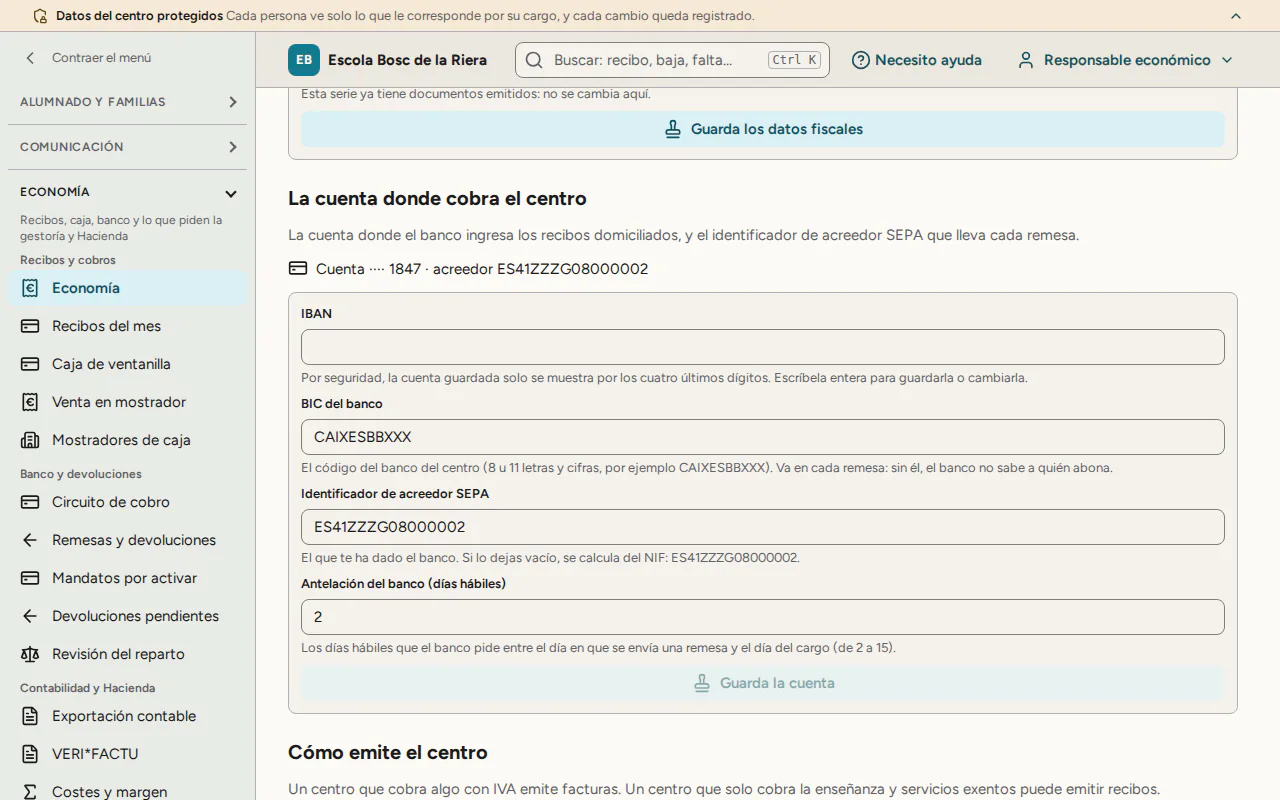
Haz este paso antes de importar el alumnado si el fichero lleva los IBAN de las familias: sin la entidad fiscal del centro, la importación no puede crear los mandatos.
Paso 3 de 12
Curso y calendario.
Creas el curso académico, le añades los periodos de evaluación y lo activas. En el calendario marcas los días sin clase: Auladia te propone los festivos oficiales, y añades las vacaciones y los festivos locales.
- Quién lo hace
- Dirección.
- Dónde
- «Curso y organización» › «Curso y periodos» (/centre/curs) y, desde «Puesta en marcha», «Calendario del curso» (/centre/calendari).
- Qué hay que tener preparado
- Las fechas de inicio y de final del curso, las de cada trimestre y los festivos locales y de libre disposición.
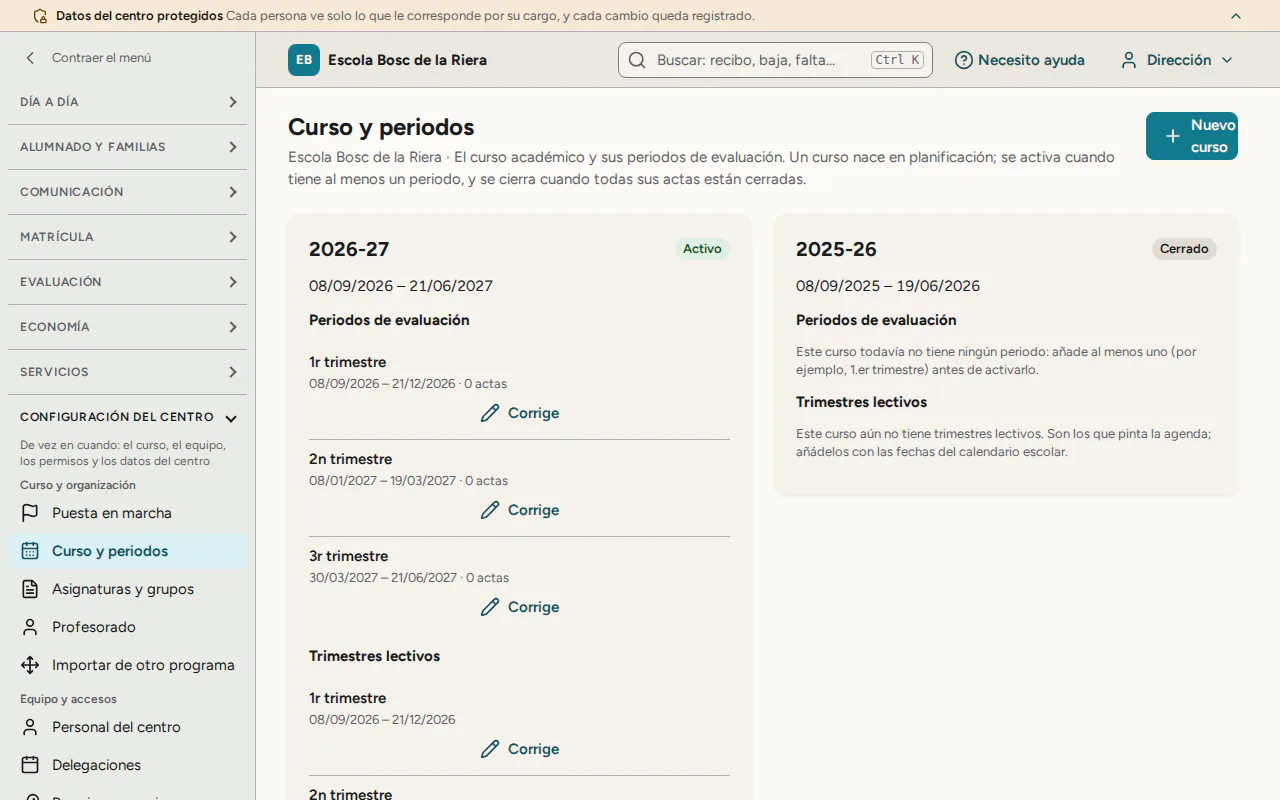
Si te equivocas, lo corriges en «Curso y periodos»: el nombre, mientras el curso está en planificación, y las fechas, siempre que no dejen fuera nada de lo que ya se ha registrado.
Paso 4 de 12
Etapas y grupos.
En un colegio, «Etapas y grupos en bloque» crea de una vez los grupos de cada nivel (infantil, primaria, ESO o bachillerato). En una academia, creas cada asignatura y sus grupos.
Después eliges la escala de calificación y, en primaria y en la ESO, instalas el currículo oficial y lo aplicas a la etapa que ya has creado.
- Quién lo hace
- Dirección.
- Dónde
- «Curso y organización» › «Asignaturas y grupos» (/centre/assignatures), y «Configuración del centro» › «Escalas y competencias» (/academic/escales) y «Currículo oficial» (/academic/curriculum).
- Qué hay que tener preparado
- Las etapas, los niveles y las líneas de cada nivel, o la lista de asignaturas y grupos; la escala con la que evalúas cada etapa.
Paso 5 de 12
Asignaturas y precios.
Pones el precio de cada asignatura, servicio o concepto y desde cuándo vale. Cada precio dice si el recibo le suma el IVA, si está exento o si no lleva. Los niveles de un colegio se cobran con un concepto («Con qué concepto se cobra») o no se cobran.
- Quién lo hace
- Responsable económico o dirección.
- Dónde
- «Configuración del centro» › «Precios» (/economia/preus).
- Qué hay que tener preparado
- La lista de precios del curso, si llevan el IVA incluido o no, y la fecha de cualquier cambio a mitad de curso.
Una matrícula de una sola vez todavía no sale claramente en el primer recibo: si cobras una, revisa el primer lote antes de emitirlo.
Paso 6 de 12
Servicios.
Si tienes comedor o acogida, creas cada servicio: el tipo, el concepto, el precio por día, desde cuándo vale, la hora de corte, los días de venta y, si quieres, las plazas. La secretaría inscribe al alumnado. Si tienes transporte, creas las rutas, las paradas y las modalidades.
- Quién lo hace
- Dirección crea los servicios; la secretaría inscribe al alumnado.
- Dónde
- «Servicios» › «Comedor y acogida» (/menjador y su configuración) y «Transporte escolar» (/transport y su configuración).
- Qué hay que tener preparado
- Los precios del día fijo y esporádico, la hora límite para avisar, las plazas si las limitas, y las rutas y paradas del autobús.
El comedor se cobra a mes vencido: la primera remesa no lo lleva; lo lleva la del mes siguiente.
Paso 7 de 12
Personal.
Das de alta al profesorado e invitas a la secretaría y al resto del personal, cada uno con su rol. El rol de responsable económico, que genera las remesas, se da después a una persona que ya está.
- Quién lo hace
- Dirección.
- Dónde
- «Curso y organización» › «Profesorado» (/centre/professorat) y «Configuración del centro» › «Personal del centro» (/direccio/personal), «Invita a alguien del personal».
- Qué hay que tener preparado
- De cada persona, el nombre, el correo y el rol; de cada docente, un código interno. Quién llevará la economía.
Quien genera una remesa no la puede aprobar: hace falta una segunda persona, normalmente la dirección.
Paso 8 de 12
Importación desde el programa anterior.
Traes el alumnado, las familias, los grupos, las inscripciones, los repartos del pago y los mandatos SEPA, en CSV o Excel. Primero lo revisas (qué se creará, qué ya está y qué queda fuera, con la fila y el motivo); después lo confirmas; y lo puedes deshacer durante las 24 horas siguientes.
Después eliges el docente de cada grupo y publicas el horario de los grupos.
- Quién lo hace
- Secretaría o dirección importan; el docente de cada grupo y el horario, la dirección.
- Dónde
- «Curso y organización» › «Importar de otro programa» (/centre/importacio). El docente de cada grupo y el horario, desde «Puesta en marcha».
- Qué hay que tener preparado
- El listado de alumnos exportado del programa anterior, o las plantillas de la misma pantalla (el listado único es el más fácil); los recibos pendientes y las notas anteriores, si los tienes; el porcentaje que paga cada progenitor separado; el horario semanal de cada grupo.
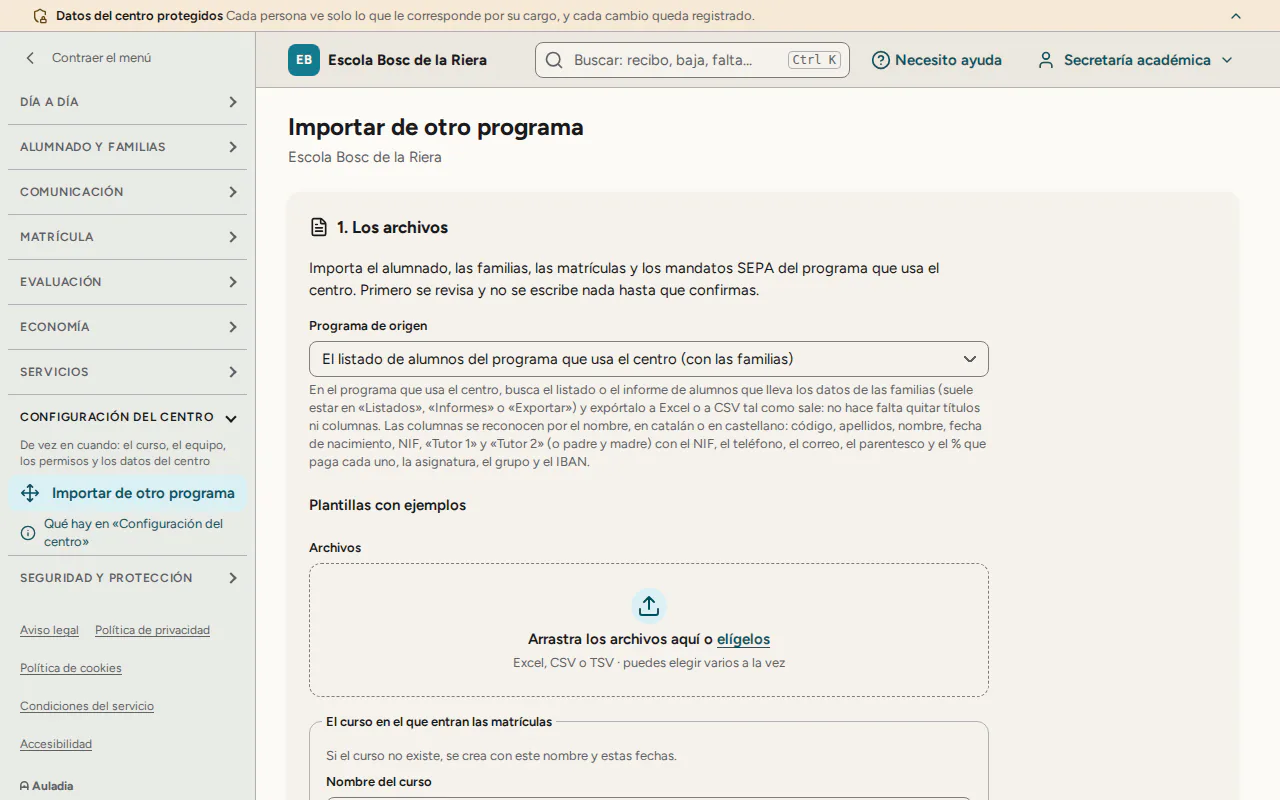
Si una ficha queda duplicada, en la misma ficha, «Busca fichas duplicadas»: ves qué se fusionaría antes de hacerlo, y la fusión se puede deshacer.
Paso 9 de 12
Protección de datos.
Publicas la información de protección de datos y las condiciones del centro, en catalán y en castellano; la información de protección de datos, a partir de un modelo con los huecos marcados. Las familias las aceptan al activar la cuenta.
- Quién lo hace
- La dirección publica los textos; el delegado de protección de datos, si el centro lo tiene, revisa su contenido.
- Dónde
- «Configuración del centro» › «Textos legales del centro» (/direccio/textos-legals).
- Qué hay que tener preparado
- Los datos del responsable del tratamiento y cómo se le contacta, el delegado de protección de datos si lo hay, las finalidades, los plazos de conservación y el contrato de encargado con Auladia firmado.
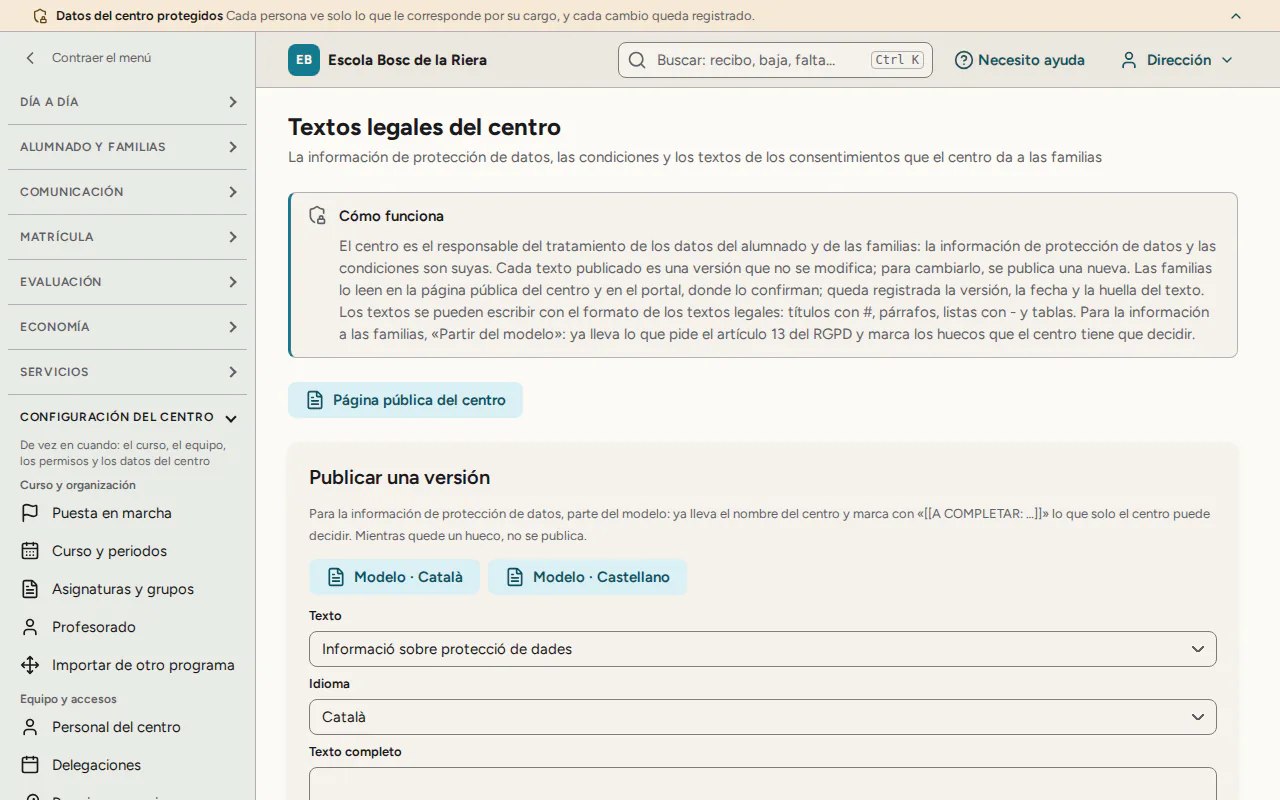
Haz este paso antes de invitar a las familias: sin los textos publicados, la familia no puede aceptar nada al activar la cuenta.
Paso 10 de 12
Acceso de las familias.
Invitas a todas las familias de una vez: cada tutor con correo recibe su invitación, también los progenitores separados, cada uno con su cuenta. Cuando llegan las órdenes de domiciliación firmadas, activas los mandatos.
- Quién lo hace
- La secretaría invita; economía o dirección activan los mandatos.
- Dónde
- «Acceso de las familias» (/centre/families/acces): la dirección entra desde «Puesta en marcha» y la secretaría, desde «Alumnado y familias»; y «Economía» › «Mandatos por activar» (/economia/mandats).
- Qué hay que tener preparado
- Los correos de las familias, un aviso previo para que sepan que les llegará un correo de Auladia en nombre del centro, y las órdenes de domiciliación firmadas.
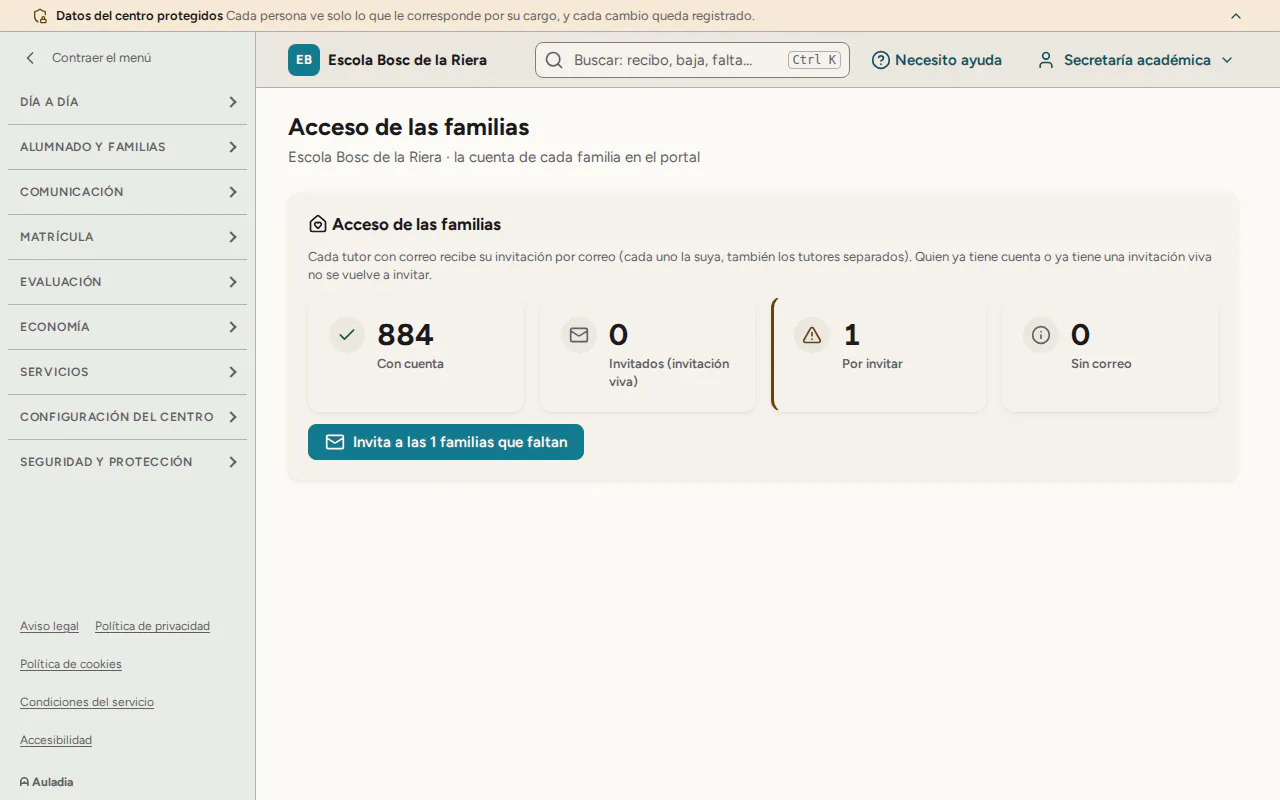
Los mandatos todavía se activan de uno en uno.
Paso 11 de 12
Primer mes de cobro.
Preparas los recibos del mes y revisas «Qué detiene el lote»; emites los recibos; prenotificas los cargos a las familias; el responsable económico genera la remesa; otra persona la aprueba y sale el fichero del banco; lo subes a la banca en línea; y registras las devoluciones.
- Quién lo hace
- Economía o dirección emiten; el responsable económico prenotifica y genera la remesa; la dirección la aprueba.
- Dónde
- «Economía» › «Recibos del mes» (/economia/rebuts), «Circuito de cobro» (/economia/circuit) y «Remesas y devoluciones» (/economia/remeses).
- Qué hay que tener preparado
- Los pasos anteriores hechos y los mandatos activos, el acceso a la banca en línea del centro y la fecha de cobro, teniendo en cuenta la antelación del banco.
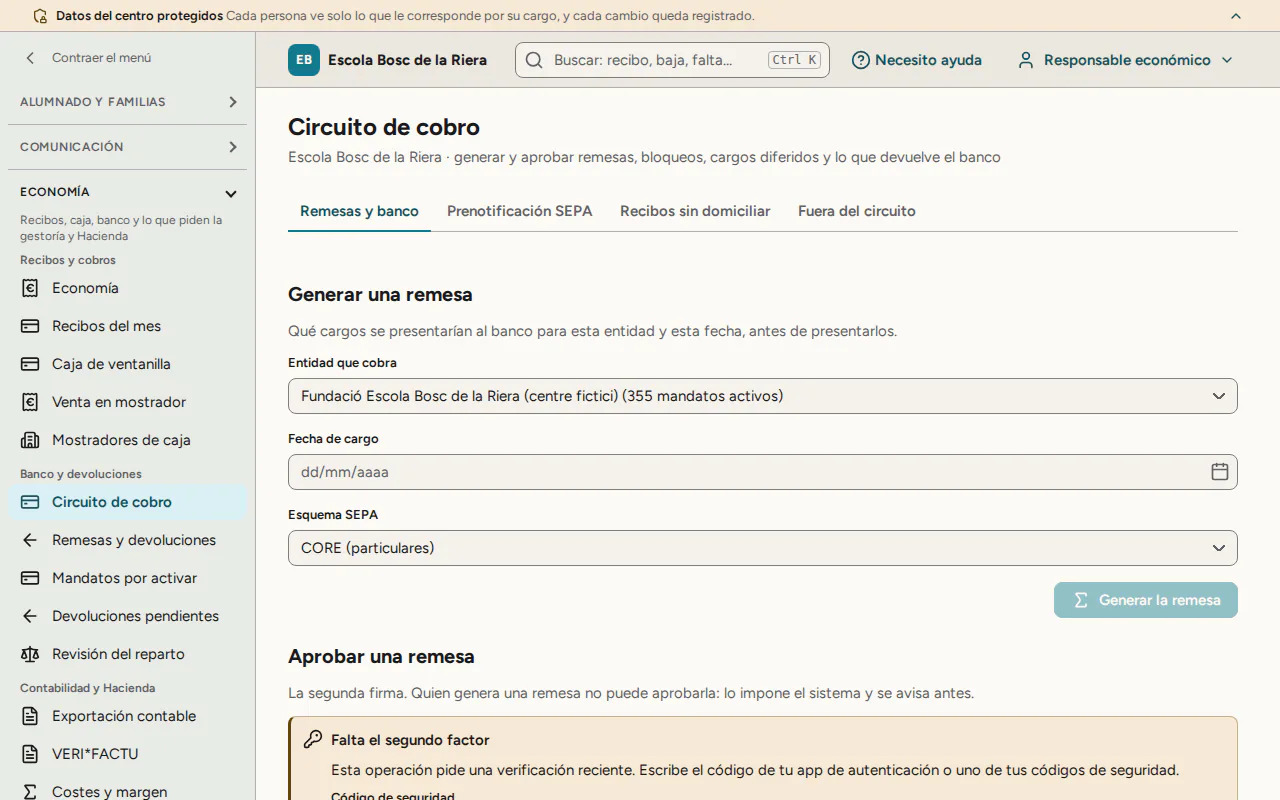
Un recibo emitido no se borra, se rectifica: revisa el primer lote con calma.
Paso 12 de 12
Primer trimestre.
Cada día, el profesorado pasa lista (con la app, también sin cobertura; en la web, con conexión) y las familias avisan y justifican las ausencias. Durante el trimestre, los docentes ponen las notas en el cuaderno y la tutoría, la calificación de cada área.
Al acabar, en «Boletines y actas» se recalcula el periodo, se cierran las actas, se revisa el lote y se emite. Las familias ven el boletín en «Informes».
- Quién lo hace
- Los docentes, la tutoría y la dirección o la jefatura de estudios.
- Dónde
- «Día a día» › «Pasar lista» (/docent/sessio), «Evaluación» › «Mi cuaderno» (/docent/quadern) y «Boletines y actas» (/academic/butlletins).
- Qué hay que tener preparado
- Las fechas de cierre de notas de cada periodo y una prueba con dos o tres docentes el primer día.
Preguntas frecuentes
Si trabajas en la secretaría.
- ¿Dónde veo qué falta para poner el centro en marcha?
- La dirección lo ve en «Curso y organización» › «Puesta en marcha»: cada paso dice si está hecho, quién lo hace y dónde se hace, y mientras falte alguno, «Hoy» enseña la tarjeta «Puesta en marcha: faltan N pasos». Si trabajas en la secretaría, tus pasos son la importación («Curso y organización» › «Importar de otro programa») y el acceso de las familias («Alumnado y familias» › «Fichas» › «Acceso de las familias»).
- ¿Puedo traer al alumnado de un Excel?
- Sí. «Importar de otro programa» acepta CSV y Excel, también el listado de alumnos tal como lo exportan la mayoría de programas. Primero lo revisas, después lo confirmas, y lo puedes deshacer durante las 24 horas siguientes.
- Me he equivocado en una importación.
- Deshazla desde la misma pantalla, dentro de las 24 horas siguientes: se borra lo que creó y nada más. Corrige el fichero y vuelve a importarlo.
- Una familia dice que no le ha llegado la invitación.
- Comprueba que el correo de la ficha es correcto y que el correo no está en la carpeta de correo no deseado. Desde la ficha del alumno, pestaña «Acceso», puedes volver a emitir la invitación de ese tutor.
- Los padres están separados y pagan a partes.
- Cada progenitor tiene su cuenta, recibe sus avisos y paga su parte. El reparto viene de la importación o, si añades un tutor a la ficha, lo dices en ese momento: si los recibos del mes todavía no se han preparado, cuenta desde el día 1; si ya se han preparado, desde ese día.
- Una familia quiere pagar en efectivo.
- En «Economía» › «Caja de ventanilla», dentro del límite legal del efectivo. El recibo queda cobrado y la familia lo ve.
- Un docente no ve su clase.
- Pide a la dirección o a la jefatura de estudios que miren que el grupo tenga docente en «Docente de cada grupo», y comprueba en «Horarios» que el horario esté publicado. Sin horario, el docente no tiene ninguna clase para pasar lista.
- Una familia pide una copia de sus datos o que los borremos.
- En «Seguridad y protección» › «Derechos RGPD». La solicitud queda allí con el plazo legal calculado.
- ¿Puedo cambiar las fechas del curso?
- Sí, en «Curso y periodos», si tienes el permiso de configurar el centro (normalmente, la dirección): el nombre, mientras el curso está en planificación, y las fechas, siempre que no dejen fuera nada de lo que ya se ha registrado.
- Hemos vinculado a un tutor por error.
- En la ficha del alumno, pestaña «Familia», «Desvincula a un tutor», con el motivo y el segundo factor. El vínculo queda en el historial y el reparto del pago se rehace.
- ¿A quién pido ayuda?
- Desde «Necesito ayuda», dentro de la web o de la app. Si no puedes entrar, al correo de soporte. Los tiempos de respuesta son los de la página de soporte (auladia.com/es/soporte).
Preguntas frecuentes
Si eres familia.
- ¿Cómo entro por primera vez?
- El centro te envía una invitación por correo. Abre el enlace, elige tu contraseña (12 caracteres como mínimo) y lee la información de protección de datos del centro. Después entras con el correo y la contraseña.
- No me ha llegado el correo, o el enlace ya no funciona.
- Mira la carpeta de correo no deseado y, si no está, pide a la secretaría del centro que te lo vuelva a enviar.
- He olvidado la contraseña.
- En la pantalla de entrada, «He olvidado la contraseña»: recibes un correo para elegir una nueva.
- ¿Hay app para el móvil?
- La app para iPhone, iPad y Android está en piloto y todavía no está en las tiendas. Mientras tanto, la web del centro funciona en el navegador del móvil.
- Estamos separados. ¿El otro progenitor ve lo que hago?
- Cada uno tiene su cuenta y recibe sus avisos. Si pagáis a partes, cada uno ve y paga solo la suya.
- ¿Cómo aviso de que mi hijo no vendrá, o justifico una falta?
- En «Avisar o justificar». Puedes adjuntar un justificante.
- ¿Cómo domicilio los recibos?
- En «Pagos»: escribes el IBAN, el titular y el BIC, y lo confirmas con el segundo factor. El centro activa la domiciliación cuando tiene la orden firmada.
- ¿Dónde veo las notas?
- En «Informes», cuando el centro publica el boletín de cada trimestre.
- ¿Lo puedo tener en catalán?
- Sí. Elige el idioma en el menú de tu persona. Los avisos automáticos te llegan en tu idioma; lo que escribe una persona del centro llega tal como lo ha escrito.
- ¿Quién ve los datos de mi hijo?
- Los datos son del centro, que decide quién los ve. Auladia los trata por encargo del centro. La información del centro está en «Privacidad», y tus derechos los ejerces en «Trámites».
- Quiero eliminar la cuenta.
- Puedes hacerlo sin la app: en la página «Eliminar la cuenta» de la web de Auladia recibes un enlace por correo y lo confirmas.
- ¿A quién pregunto?
- Para los recibos, las notas, los horarios o las autorizaciones, a la secretaría del centro. Si la app no te funciona o no puedes entrar, en «Necesito ayuda» o en el correo de soporte.