Suport
Ajuda amb l’app i amb el teu compte.
Aquesta pàgina és per a qui ja fa servir Auladia: famílies, alumnat, docents i personal del centre.
Les dades de l’app són del teu centre. L’equip d’Auladia s’ocupa que l’app funcioni i que hi puguis entrar.
Si poses en marxa un centre nou, més avall tens la guia pas a pas i les preguntes que solen fer una secretaria i una família.
On demanar ajuda.
Dins de l’app i de la web del centre, un cop hi has entrat, hi ha «Necessito ajuda». Explica què volies fer i què ha passat. La consulta arriba a l’equip d’Auladia. La resposta et surt allà mateix, i t’avisem a l’app i per correu que ja la tens.
Abans d’enviar-la veus què s’hi afegeix i ho pots treure: les darreres pantalles i botons que has fet servir en aquell aparell i els errors que han sortit. Mai el que has escrit, ni noms ni dades de ningú.
Si no pots entrar a l’app, escriu-nos per correu. Digues-nos el centre i què volies fer; no cal que hi posis dades de l’alumnat.
- suport@auladia.com
El correu de suport, també si no pots entrar a l’app.
Abans d’escriure.
Moltes coses les porta el centre, no Auladia: les dades de l’alumne, els rebuts i els cobraments, les autoritzacions, els horaris, les notes i qui pot veure què. Per a tot això, la primera porta és la secretaria del centre, que és qui ho pot canviar.
Auladia t’ajuda amb l’app i amb el compte: entrar, la contrasenya i el segon factor, una pantalla que no es carrega o un botó que no fa el que esperaves.
El que pots fer tu mateix.
- Eliminar el compte
Per a famílies i per a l’alumnat a partir de 14 anys, sense l’app: reps un enllaç per correu i ho confirmes. El personal ho demana al centre.
- Privacitat i textos legals de l’app
Qui tracta les dades, per a què, quant de temps i com exercir els teus drets.
- Privacitat d’aquesta web
Només la de la web auladia.com, no la de l’app.
- Preguntes freqüents
Què és Auladia, on són les dades i en quines llengües és.
- Posar en marxa un centre nou
Els dotze passos, qui fa cadascun i què cal tenir preparat.
- Preguntes d’una secretaria
La importació, les invitacions, els pares separats i els drets de les famílies.
- Preguntes d’una família
Entrar, pagar, avisar d’una absència, les notes i qui veu les dades.
Quan et respondrem.
Atenem el suport en català i en castellà, de dilluns a divendres feiners a Catalunya, de 9 a 18 h, hora peninsular.
Els temps de primera resposta són els de les condicions del servei que signa cada centre, comptats en hores i dies laborables:
| Prioritat | Què inclou | Primera resposta |
|---|---|---|
| Crítica | L’app no funciona per al centre, o hi ha un risc per a la seguretat o per a les dades | 4 hores laborables |
| Alta | Una funció principal no funciona i no hi ha cap alternativa raonable | 1 dia laborable |
| Normal | Una funció no funciona bé, però hi ha alternativa | 2 dies laborables |
| Consulta | Dubtes d’ús, suggeriments i peticions d’informació | 5 dies laborables |
Aquests temps són el compromís amb el centre. Les consultes de famílies i alumnat s’atenen en el mateix horari, sense un termini fixat.
Per a la direcció i la secretaria
Posar en marxa un centre nou.
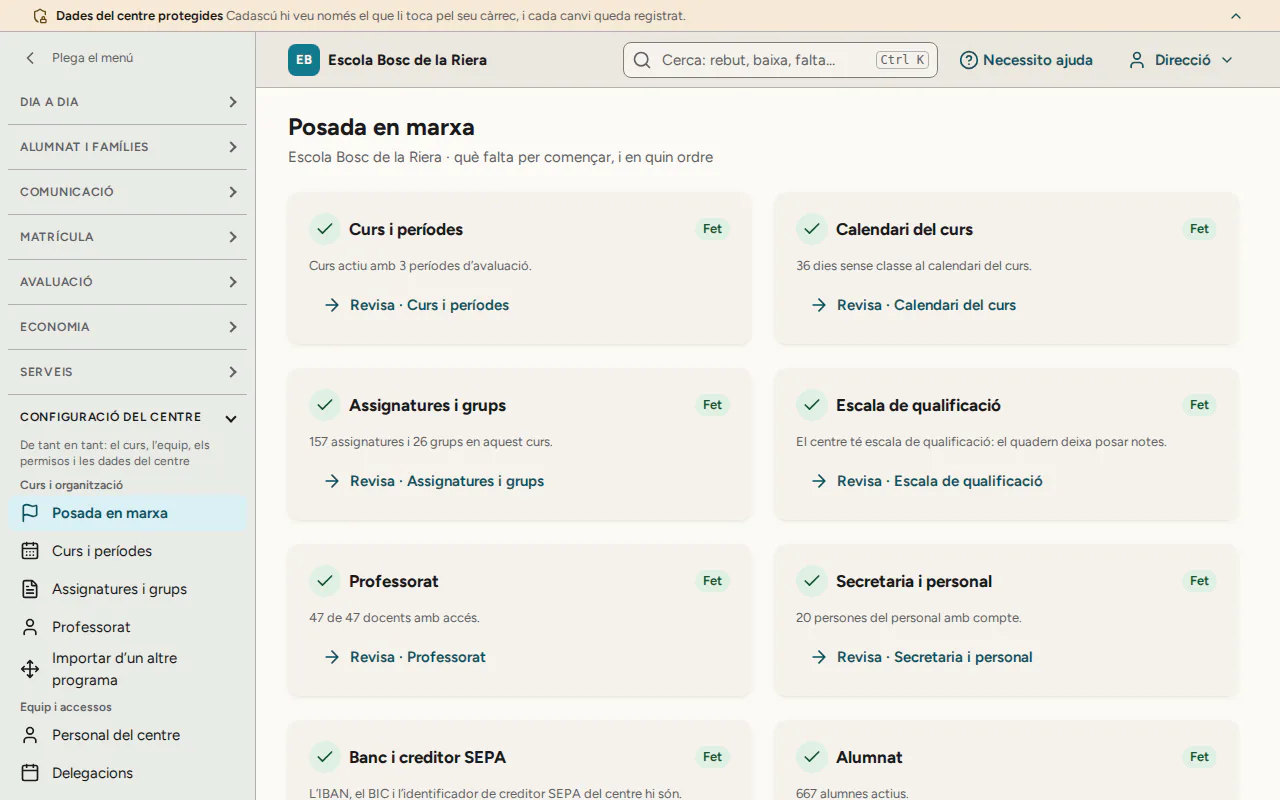
Si el teu centre comença amb Auladia, aquests són els dotze passos que et recomanem, en aquest ordre (el banc, abans d’importar l’alumnat). La pantalla «Posada en marxa» (menú «Curs i organització», per a la direcció) en fa el recompte, diu quins passos estan fets i, dels que falten, qui els fa; aquí tens, a més, què cal tenir preparat.
Abans del primer pas, l’equip d’Auladia dona d’alta el centre i la direcció rep una invitació per correu. En activar el compte, vincula el segon factor i genera els codis de recuperació a «El meu segon factor»: les dades fiscals, el banc i els rols te’l demanaran.
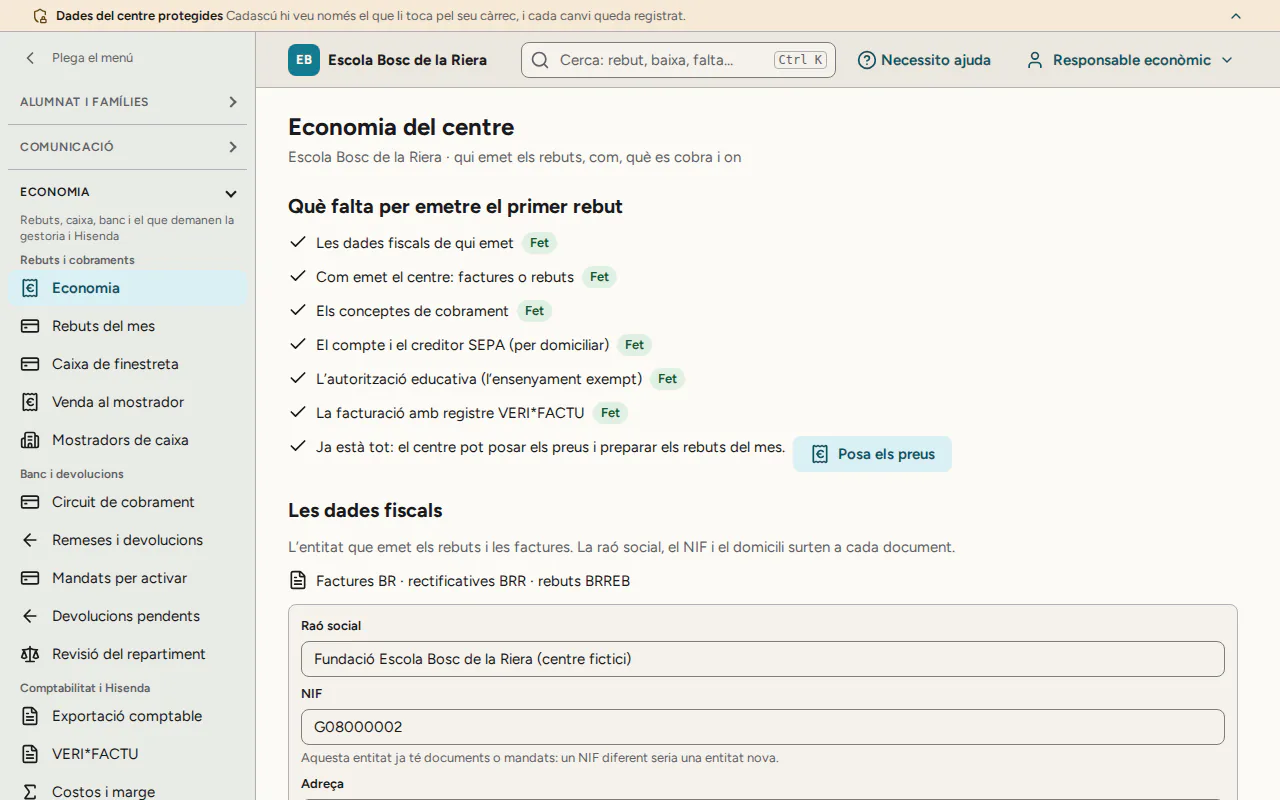
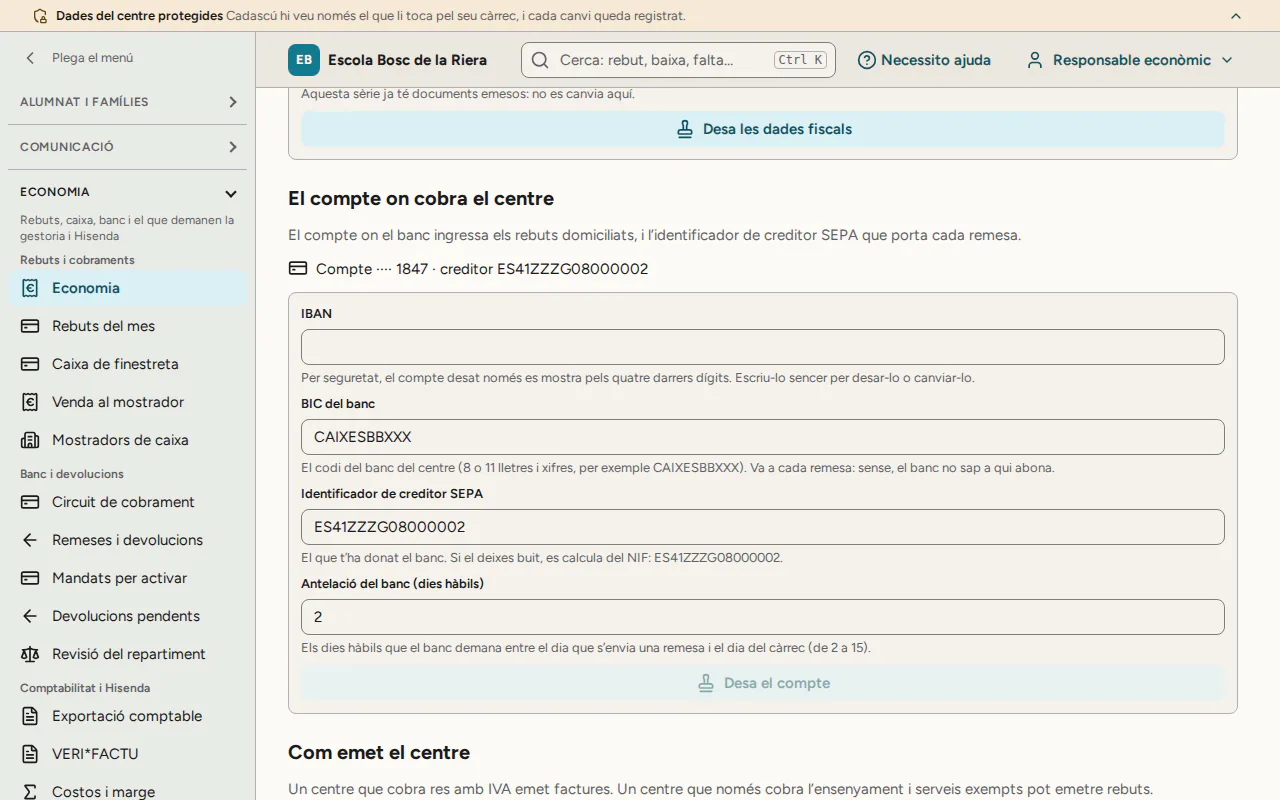
Les captures són de l’escola de mostra d’Auladia, amb dades inventades i el compte del rol que fa cada pas. En una escola que comença, les xifres i les llistes estaran buides.
- 1. Dades del centre i fiscals.
- 2. Banc i creditor SEPA.
- 3. Curs i calendari.
- 4. Etapes i grups.
- 5. Assignatures i preus.
- 6. Serveis.
- 7. Personal.
- 8. Importació des del programa d’abans.
- 9. Protecció de dades.
- 10. Accés de les famílies.
- 11. Primer mes de cobrament.
- 12. Primer trimestre.
Pas 1 de 12
Dades del centre i fiscals.
A «Economia del centre» declares qui emet els rebuts o les factures: la raó social, el NIF, el domicili fiscal i la sèrie de facturació. Hi dius també si el centre emet factures o rebuts i, si té autorització educativa, el número de registre i la data: l’ensenyament i els serveis relacionats surten exempts d’IVA amb la menció legal.
Hi dones d’alta els conceptes de cobrament (quota, matrícula, activitats, serveis), cadascun amb el seu IVA o el motiu de l’exempció. Un concepte que no es cobra a les famílies es desa amb «Es cobra a les famílies» desmarcat.
- Qui ho fa
- Direcció o la persona amb el rol de responsable econòmic, amb el segon factor. El mode d’emissió (factures o rebuts) i l’autorització educativa, només la direcció.
- On
- Des de «Posada en marxa», el pas «Banc i creditor SEPA» o «Mode d’emissió» porta a «Economia del centre» (/economia/configuracio); el responsable econòmic hi entra des de «Preus».
- Què cal tenir preparat
- La raó social, el NIF i el domicili fiscal de l’entitat titular; si emets factures o rebuts (si dubtes, pregunta-ho a la gestoria); el número i la data de l’autorització educativa, si n’hi ha; la llista de conceptes amb el seu IVA.
Si el centre emet factures, l’equip d’Auladia ha d’habilitar VERI*FACTU per al centre abans de la primera, i avui encara no ho pot fer: primer hem de signar la declaració responsable i provar l’enviament amb l’Agència Tributària. Mentrestant, el centre pot emetre rebuts. Quan l’habilitem, hi pujaràs la credencial per enviar els registres a l’AEAT.
Pas 2 de 12
Banc i creditor SEPA.
A la mateixa pantalla, l’IBAN del compte on cobra el centre, el BIC del banc, l’identificador de creditor SEPA (si el deixes buit, es calcula del NIF) i l’antelació que demana el banc per a les remeses.
- Qui ho fa
- Direcció o responsable econòmic, amb el segon factor.
- On
- «Posada en marxa» › «Banc i creditor SEPA» (/economia/configuracio).
- Què cal tenir preparat
- El contracte de domiciliacions SEPA amb el teu banc, l’IBAN, el BIC (obligatori), l’identificador de creditor si el banc te n’ha donat un i l’antelació que demana.
Fes aquest pas abans d’importar l’alumnat si el fitxer porta els IBAN de les famílies: sense l’entitat fiscal del centre, la importació no pot crear els mandats.
Pas 3 de 12
Curs i calendari.
Crees el curs acadèmic, hi afegeixes els períodes d’avaluació i l’actives. Al calendari marques els dies sense classe: Auladia et proposa els festius oficials, i hi afegeixes les vacances i els festius locals.
- Qui ho fa
- Direcció.
- On
- «Curs i organització» › «Curs i períodes» (/centre/curs) i, des de «Posada en marxa», «Calendari del curs» (/centre/calendari).
- Què cal tenir preparat
- Les dates d’inici i de final del curs, les de cada trimestre i els festius locals i de lliure disposició.
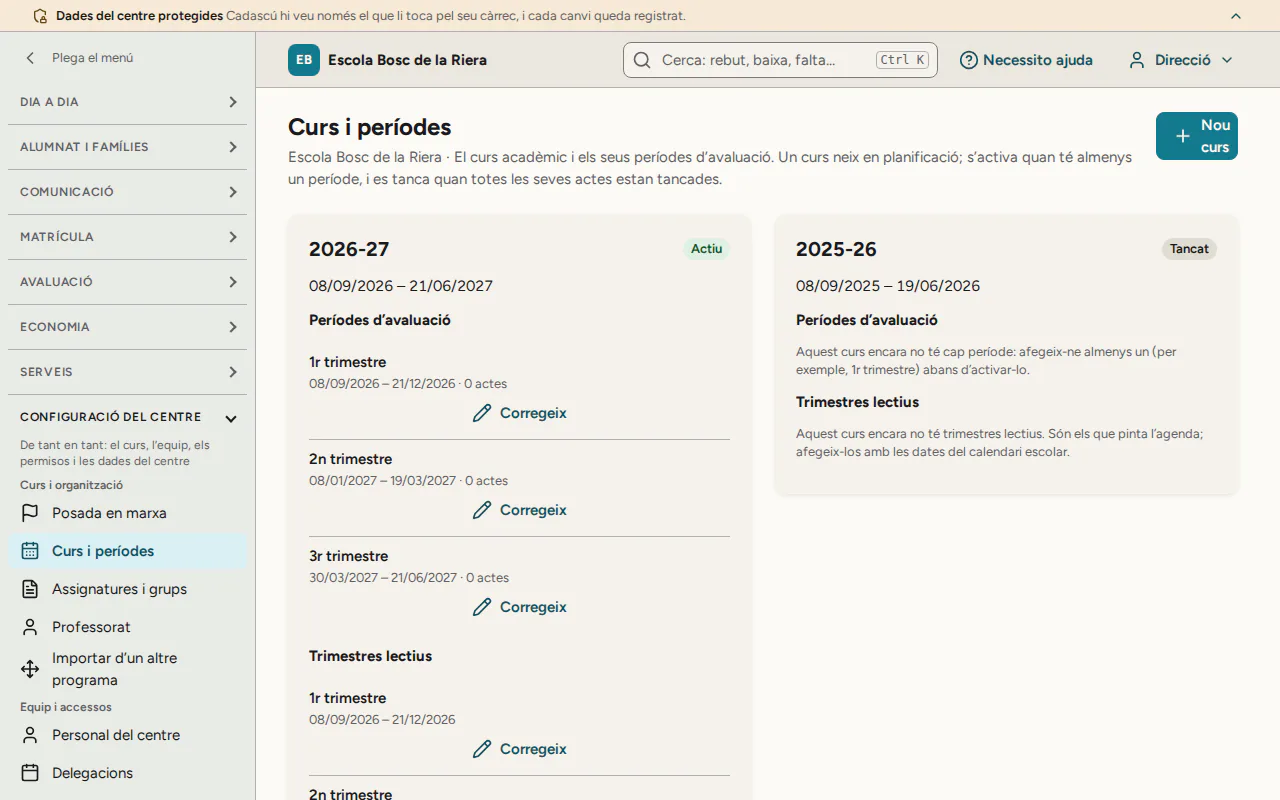
Si t’equivoques, ho corregeixes a «Curs i períodes»: el nom, mentre el curs és en planificació, i les dates, sempre que no deixin fora res del que ja s’hi ha registrat.
Pas 4 de 12
Etapes i grups.
A una escola, «Etapes i grups en bloc» crea d’un cop els grups de cada nivell (infantil, primària, ESO o batxillerat). A una acadèmia, crees cada assignatura i els seus grups.
Després tries l’escala de qualificació i, a primària i a l’ESO, instal·les el currículum oficial i l’apliques a l’etapa que ja has creat.
- Qui ho fa
- Direcció.
- On
- «Curs i organització» › «Assignatures i grups» (/centre/assignatures), i «Configuració del centre» › «Escales i competències» (/academic/escales) i «Currículum oficial» (/academic/curriculum).
- Què cal tenir preparat
- Les etapes, els nivells i les línies de cada nivell, o la llista d’assignatures i grups; l’escala amb què avalues cada etapa.
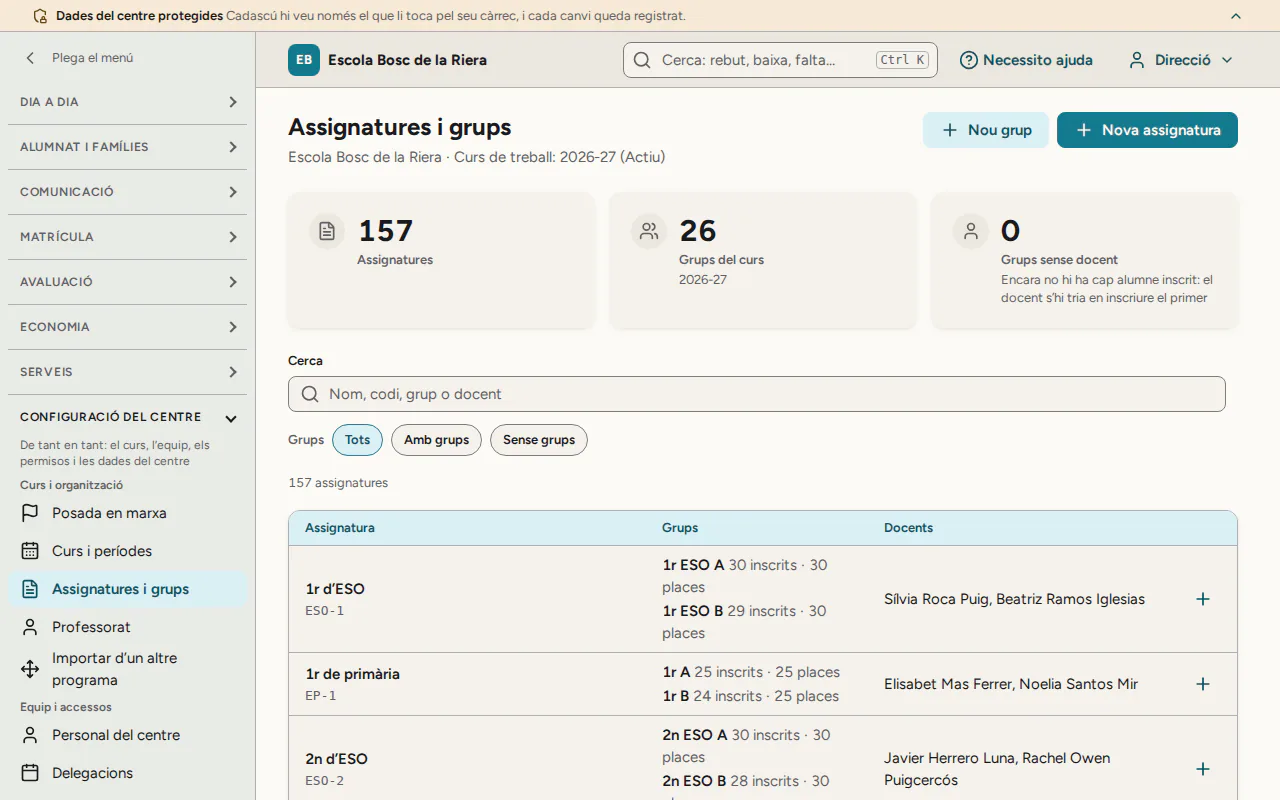
Pas 5 de 12
Assignatures i preus.
Poses el preu de cada assignatura, servei o concepte i des de quan val. Cada preu diu si el rebut hi suma l’IVA, si és exempt o si no en porta. Els nivells d’una escola es cobren amb un concepte («Amb quin concepte es cobra») o no es cobren.
- Qui ho fa
- Responsable econòmic o direcció.
- On
- «Configuració del centre» › «Preus» (/economia/preus).
- Què cal tenir preparat
- La llista de preus del curs, si porten l’IVA inclòs o no, i la data de qualsevol canvi a mig curs.
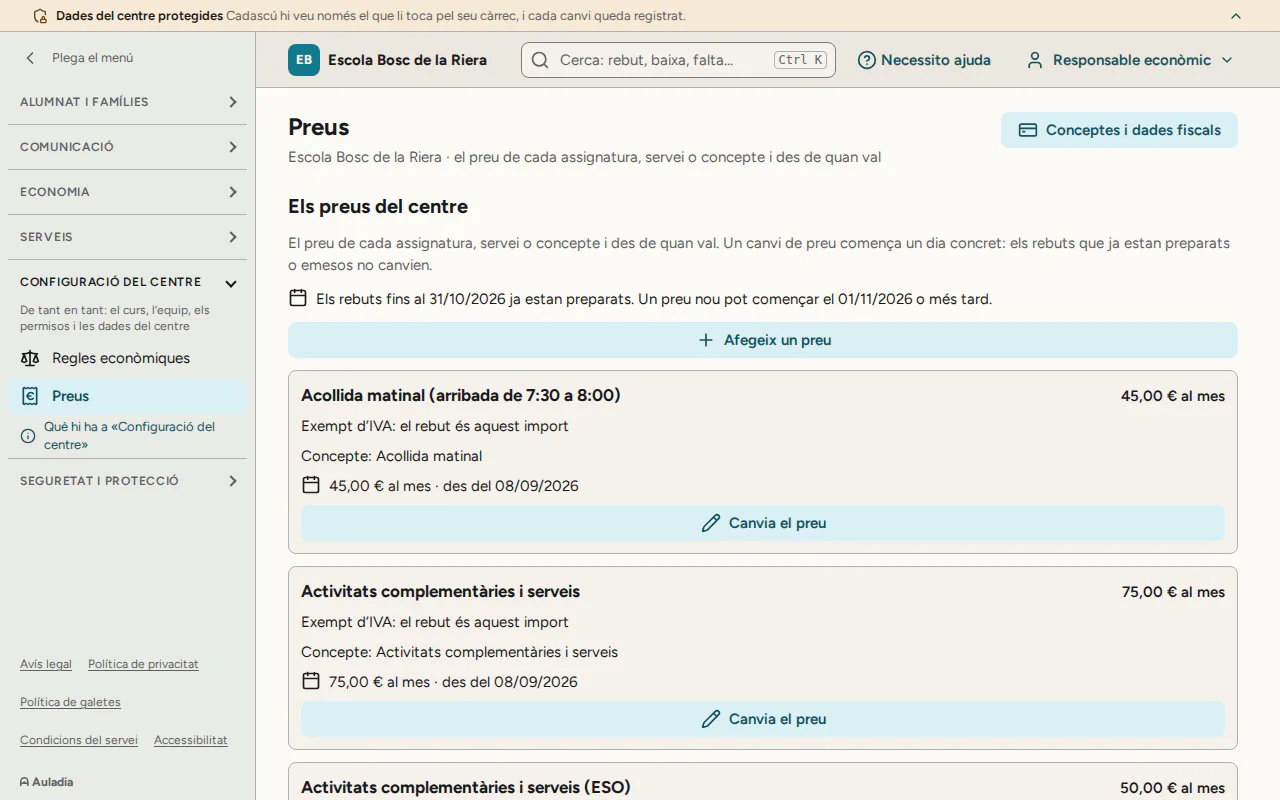
Una matrícula d’un sol cop encara no surt clarament al primer rebut: si en cobres una, revisa el primer lot abans d’emetre’l.
Pas 6 de 12
Serveis.
Si tens menjador o acollida, crees cada servei: el tipus, el concepte, el preu per dia, des de quan val, l’hora de tall, els dies de venda i, si vols, les places. La secretaria hi inscriu l’alumnat. Si tens transport, crees les rutes, les parades i les modalitats.
- Qui ho fa
- Direcció crea els serveis; la secretaria inscriu l’alumnat.
- On
- «Serveis» › «Menjador i acollida» (/menjador i la seva configuració) i «Transport escolar» (/transport i la seva configuració).
- Què cal tenir preparat
- Els preus del dia fix i esporàdic, l’hora límit per avisar, les places si en limites, i les rutes i parades del bus.
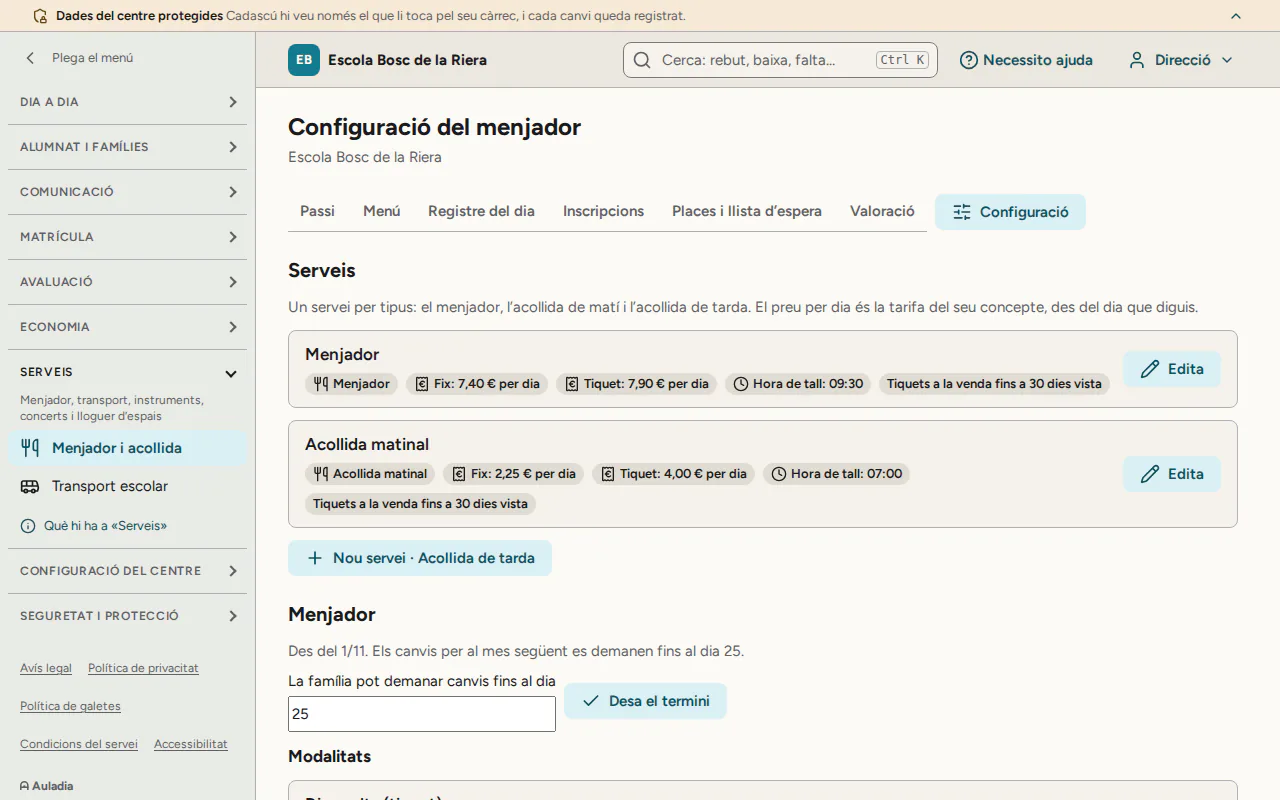
El menjador es cobra a mes vençut: la primera remesa no el porta; el porta la del mes següent.
Pas 7 de 12
Personal.
Dones d’alta el professorat i convides la secretaria i la resta del personal, cadascú amb el seu rol. El rol de responsable econòmic, que genera les remeses, es dona després a una persona que ja hi és.
- Qui ho fa
- Direcció.
- On
- «Curs i organització» › «Professorat» (/centre/professorat) i «Configuració del centre» › «Personal del centre» (/direccio/personal), «Convida algú del personal».
- Què cal tenir preparat
- De cada persona, el nom, el correu i el rol; de cada docent, un codi intern. Qui portarà l’economia.
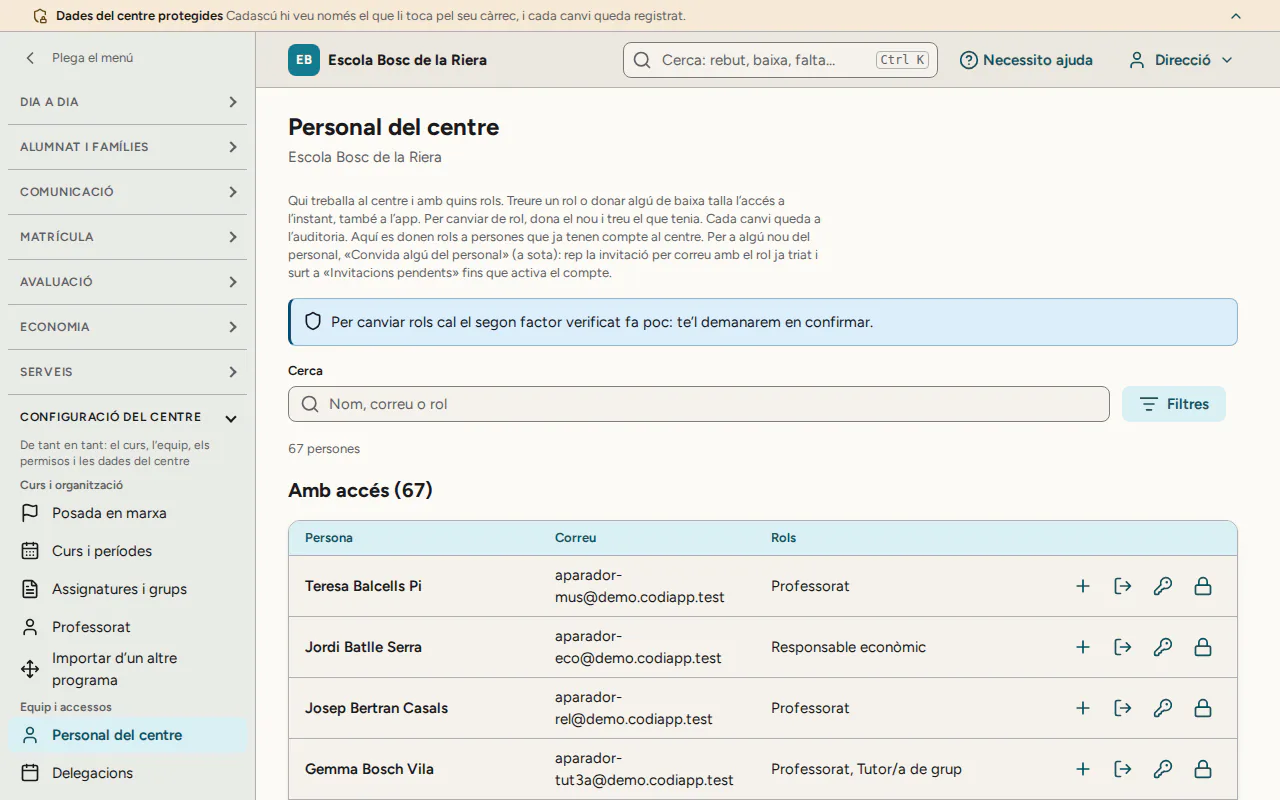
Qui genera una remesa no la pot aprovar: cal una segona persona, normalment la direcció.
Pas 8 de 12
Importació des del programa d’abans.
Portes l’alumnat, les famílies, els grups, les inscripcions, els repartiments del pagament i els mandats SEPA, en CSV o Excel. Primer ho revises (què es crearà, què ja hi és i què queda fora, amb la fila i el motiu); després ho confirmes; i ho pots desfer durant les 24 hores següents.
Després tries el docent de cada grup i publiques l’horari dels grups.
- Qui ho fa
- Secretaria o direcció importen; el docent de cada grup i l’horari, la direcció.
- On
- «Curs i organització» › «Importar d’un altre programa» (/centre/importacio). El docent de cada grup i l’horari, des de «Posada en marxa».
- Què cal tenir preparat
- El llistat d’alumnes exportat del programa d’abans, o les plantilles de la mateixa pantalla (el llistat únic és el més fàcil); els rebuts pendents i les notes anteriors, si en tens; el percentatge que paga cada progenitor separat; l’horari setmanal de cada grup.
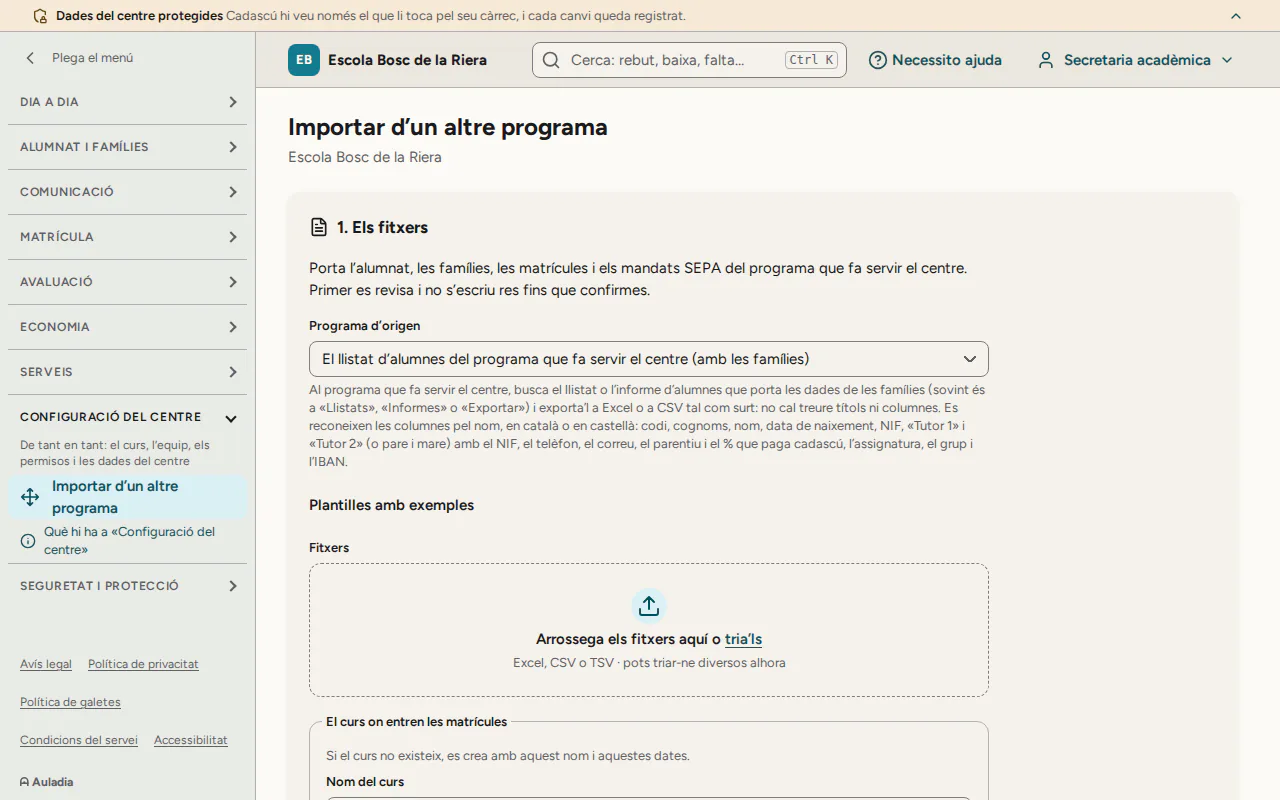
Si una fitxa queda duplicada, a la mateixa fitxa, «Busca fitxes duplicades»: veus què es fusionaria abans de fer-ho, i la fusió es pot desfer.
Pas 9 de 12
Protecció de dades.
Publiques la informació de protecció de dades i les condicions del centre, en català i en castellà; la informació de protecció de dades, a partir d’un model amb els buits marcats. Les famílies les accepten en activar el compte.
- Qui ho fa
- La direcció publica els textos; el delegat de protecció de dades, si el centre en té, en revisa el contingut.
- On
- «Configuració del centre» › «Textos legals del centre» (/direccio/textos-legals).
- Què cal tenir preparat
- Les dades del responsable del tractament i com s’hi contacta, el delegat de protecció de dades si n’hi ha, les finalitats, els terminis de conservació i el contracte d’encarregat amb Auladia signat.
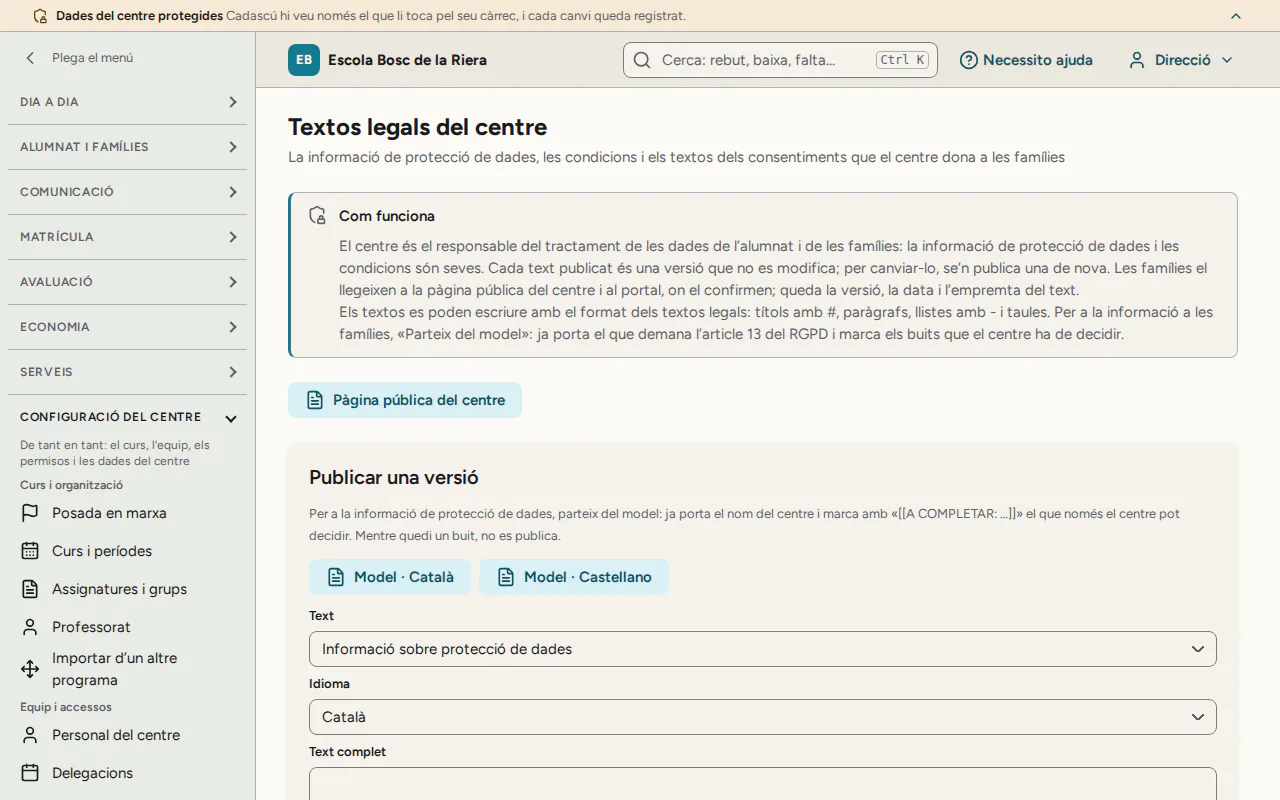
Fes aquest pas abans de convidar les famílies: sense els textos publicats, la família no pot acceptar res en activar el compte.
Pas 10 de 12
Accés de les famílies.
Convides totes les famílies d’un cop: cada tutor amb correu rep la seva invitació, també els progenitors separats, cadascú amb el seu compte. Quan arriben les ordres de domiciliació signades, actives els mandats.
- Qui ho fa
- La secretaria convida; economia o direcció activen els mandats.
- On
- «Accés de les famílies» (/centre/families/acces): la direcció hi entra des de «Posada en marxa» i la secretaria, des de «Alumnat i famílies»; i «Economia» › «Mandats per activar» (/economia/mandats).
- Què cal tenir preparat
- Els correus de les famílies, un avís previ perquè sàpiguen que els arribarà un correu d’Auladia en nom del centre, i les ordres de domiciliació signades.
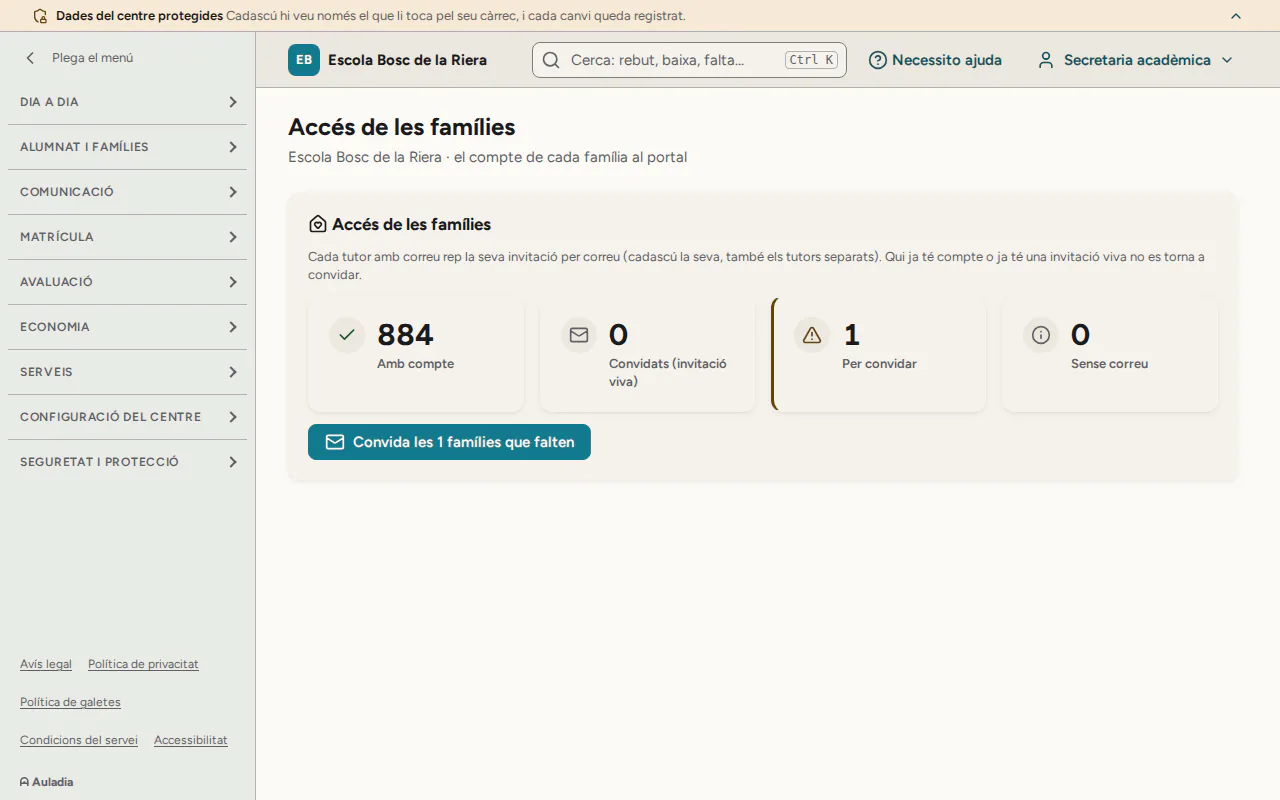
Els mandats encara s’activen d’un en un.
Pas 11 de 12
Primer mes de cobrament.
Prepares els rebuts del mes i en revises «Què atura el lot»; emets els rebuts; envies la prenotificació dels càrrecs a les famílies; el responsable econòmic genera la remesa; una altra persona l’aprova i en surt el fitxer del banc; el puges a la banca en línia; i registres les devolucions.
- Qui ho fa
- Economia o direcció emeten; el responsable econòmic prenotifica i genera la remesa; la direcció l’aprova.
- On
- «Economia» › «Rebuts del mes» (/economia/rebuts), «Circuit de cobrament» (/economia/circuit) i «Remeses i devolucions» (/economia/remeses).
- Què cal tenir preparat
- Els passos anteriors fets i els mandats actius, l’accés a la banca en línia del centre i la data de cobrament, tenint en compte l’antelació del banc.
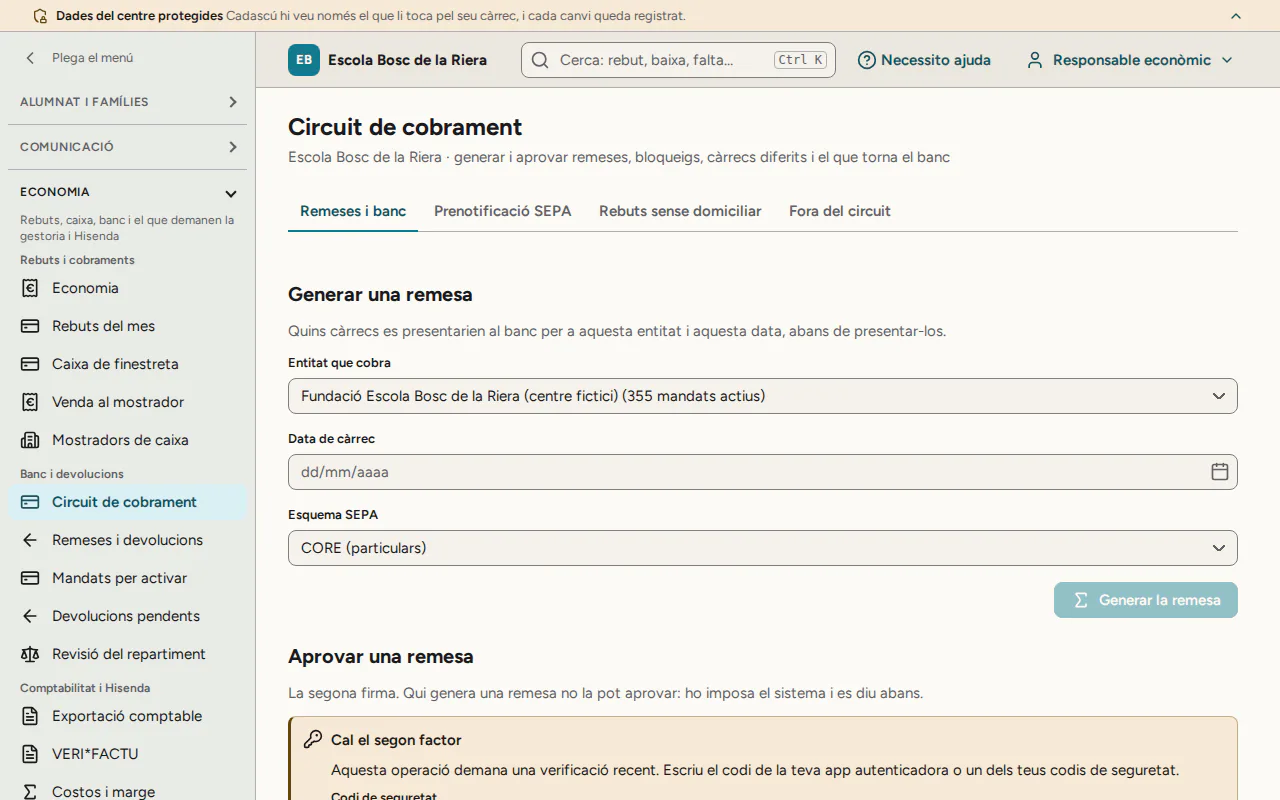
Un rebut emès no s’esborra, es rectifica: revisa el primer lot amb calma.
Pas 12 de 12
Primer trimestre.
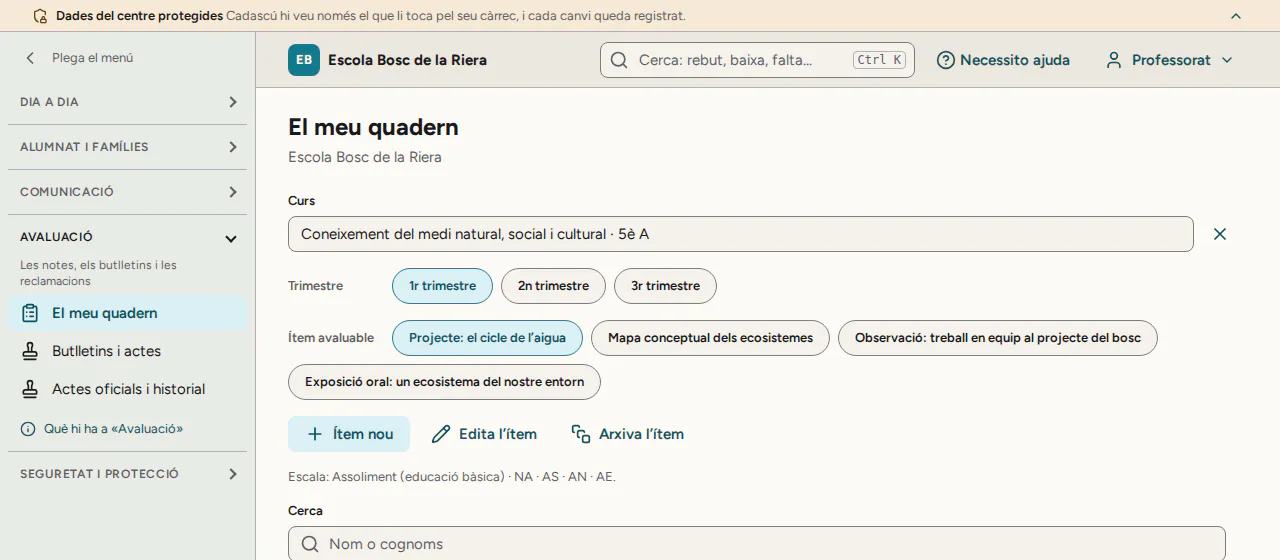
Cada dia, el professorat passa llista (amb l’app, també sense cobertura; a la web, amb connexió) i les famílies avisen i justifiquen les absències. Durant el trimestre, els docents posen les notes al quadern i la tutoria, la qualificació de cada àrea.
En acabar, a «Butlletins i actes» es recalcula el període, es tanquen les actes, es revisa el lot i s’emet. Les famílies veuen el butlletí a «Informes».
- Qui ho fa
- Els docents, la tutoria i la direcció o el cap d’estudis.
- On
- «Dia a dia» › «Passar llista» (/docent/sessio), «Avaluació» › «El meu quadern» (/docent/quadern) i «Butlletins i actes» (/academic/butlletins).
- Què cal tenir preparat
- Les dates de tancament de notes de cada període i una prova amb dos o tres docents el primer dia.
Preguntes freqüents
Si treballes a la secretaria.
- On veig què falta per posar el centre en marxa?
- La direcció ho veu a «Curs i organització» › «Posada en marxa»: cada pas diu si està fet, qui el fa i on es fa, i mentre en falti algun, «Avui» ensenya la targeta «Posada en marxa: falten N passos». Si treballes a la secretaria, els teus passos són la importació («Curs i organització» › «Importar d’un altre programa») i l’accés de les famílies («Alumnat i famílies» › «Fitxes» › «Accés de les famílies»).
- Puc portar l’alumnat d’un Excel?
- Sí. «Importar d’un altre programa» accepta CSV i Excel, també el llistat d’alumnes tal com l’exporten la majoria de programes. Primer ho revises, després ho confirmes, i ho pots desfer durant les 24 hores següents.
- M’he equivocat en una importació.
- Desfés-la des de la mateixa pantalla, dins de les 24 hores següents: s’esborra el que va crear i res més. Corregeix el fitxer i torna-hi.
- Una família diu que no li ha arribat la invitació.
- Comprova que el correu de la fitxa és bo i que el correu no és a la carpeta de brossa. Des de la fitxa de l’alumne, pestanya «Accés», pots tornar a emetre la invitació d’aquell tutor.
- Els pares estan separats i paguen a parts.
- Cada progenitor té el seu compte, rep els seus avisos i paga la seva part. El repartiment ve de la importació o, si afegeixes un tutor a la fitxa, el dius en aquell moment: si els rebuts del mes encara no s’han preparat, compta des del dia 1; si ja s’han preparat, des d’aquell dia.
- Una família vol pagar en efectiu.
- A «Economia» › «Caixa de finestreta», dins del límit legal de l’efectiu. El rebut queda cobrat i la família ho veu.
- Un docent no veu la seva classe.
- Demana a la direcció o al cap d’estudis que mirin que el grup tingui docent a «Docent de cada grup», i comprova a «Horaris» que l’horari estigui publicat. Sense horari, el docent no té cap classe per passar llista.
- Una família demana una còpia de les seves dades o que les esborrem.
- A «Seguretat i protecció» › «Drets RGPD». La sol·licitud hi queda amb el termini legal calculat.
- Puc canviar les dates del curs?
- Sí, a «Curs i períodes», si tens el permís de configurar el centre (normalment, la direcció): el nom, mentre el curs és en planificació, i les dates, sempre que no deixin fora res del que ja s’hi ha registrat.
- Hem vinculat un tutor per error.
- A la fitxa de l’alumne, pestanya «Família», «Desvincula un tutor», amb el motiu i el segon factor. El vincle queda a l’historial i el repartiment del pagament es refà.
- A qui demano ajuda?
- Des de «Necessito ajuda», dins de la web o de l’app. Si no pots entrar, al correu de suport. Els temps de resposta són els de la pàgina de suport (auladia.com/ca/suport).
Preguntes freqüents
Si ets família.
- Com entro per primera vegada?
- El centre t’envia una invitació per correu. Obre l’enllaç, tria la teva contrasenya (12 caràcters com a mínim) i llegeix la informació de protecció de dades del centre. Després entres amb el correu i la contrasenya.
- No m’ha arribat el correu, o l’enllaç ja no va.
- Mira la carpeta de correu brossa i, si no hi és, demana a la secretaria del centre que te’l torni a enviar.
- He oblidat la contrasenya.
- A la pantalla d’entrada, «He oblidat la contrasenya»: reps un correu per triar-ne una de nova.
- Hi ha app per al mòbil?
- L’app per a iPhone, iPad i Android és en pilot i encara no és a les botigues. Mentrestant, la web del centre funciona al navegador del mòbil.
- Estem separats. L’altre progenitor veu el que faig?
- Cadascú té el seu compte i rep els seus avisos. Si pagueu a parts, cadascú veu i paga només la seva.
- Com aviso que el meu fill no vindrà, o justifico una falta?
- A «Avisar o justificar». Hi pots adjuntar un justificant.
- Com domicilio els rebuts?
- A «Pagaments»: hi escrius l’IBAN, el titular i el BIC, i ho confirmes amb el segon factor. El centre activa la domiciliació quan té l’ordre signada.
- On veig les notes?
- A «Informes», quan el centre publica el butlletí de cada trimestre.
- Ho puc tenir en castellà?
- Sí. Tria l’idioma al menú de la teva persona. Els avisos automàtics t’arriben en el teu idioma; el que escriu una persona del centre arriba tal com l’ha escrit.
- Qui veu les dades del meu fill?
- Les dades són del centre, que decideix qui les veu. Auladia les tracta per encàrrec del centre. La informació del centre és a «Privacitat», i els teus drets els exerceixes a «Tràmits».
- Vull eliminar el compte.
- Ho pots fer sense l’app: a la pàgina «Eliminar el compte» de la web d’Auladia reps un enllaç per correu i ho confirmes.
- A qui pregunto?
- Per als rebuts, les notes, els horaris o les autoritzacions, a la secretaria del centre. Si l’app no et funciona o no pots entrar, a «Necessito ajuda» o al correu de suport.